결제·신청 관리 가이드|수강 신청·결제 내역 관리 방법
발급기관
칼리지스 내 수강 신청 관리, 결제 내역 확인, 환불 처리 등 결제·신청 관리 기능을 효율적으로 활용하는 방법을 단계별로 안내합니다. 교육기관 운영자가 반드시 알아야 할 실무 중심 가이드입니다.

결제/신청 관리
[교육 관리]>[결제/신청 관리]에 접속합니다.
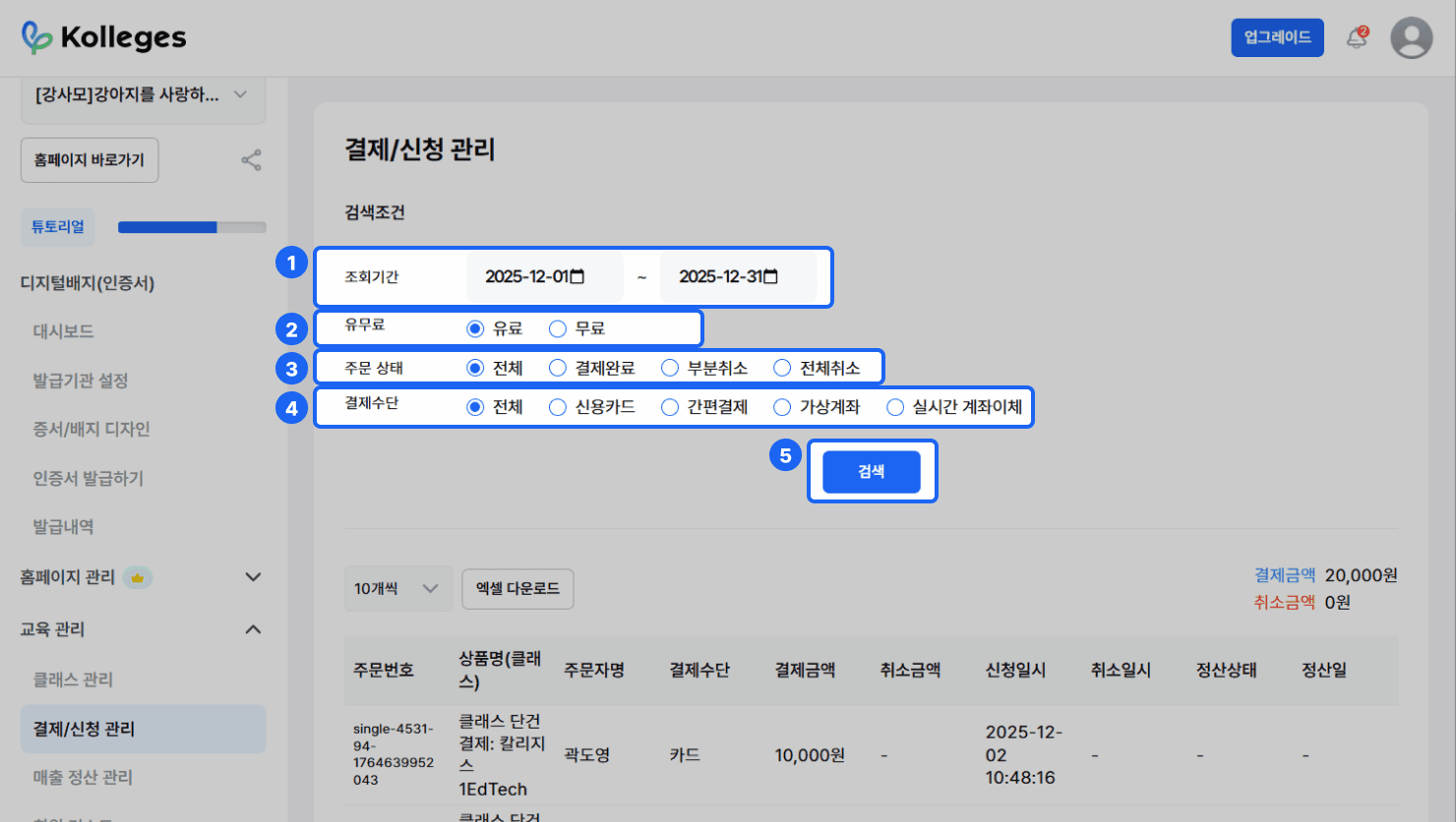
검색 조건 : 검색할 클래스 결제/신청 리스트의 검색 조건을 설정합니다.
① 조회기간: 클래스 결제/신청일 기준으로 조회할 기간을 설정합니다.
② 유무료: 클래스의 유료/무료 여부를 선택합니다.
③ 주문 상태: 주문 상태를 선택합니다.
전체/결제완료/부분취소/전체취소
④결제수단: 검색할 클래스 결제/신청 리스트의 결제수단을 선택합니다.
전체/신용카드/간편결제/가상계좌/실시간 계좌이체
⑤ {검색} : 버튼을 누르면 선택한 검색 조건에 따라 클래스 결제/신청 리스트를 조회합니다.
* 검색 조건을 변경했다면, {검색} 버튼을 다시 클릭하여 리스트를 갱신합니다.
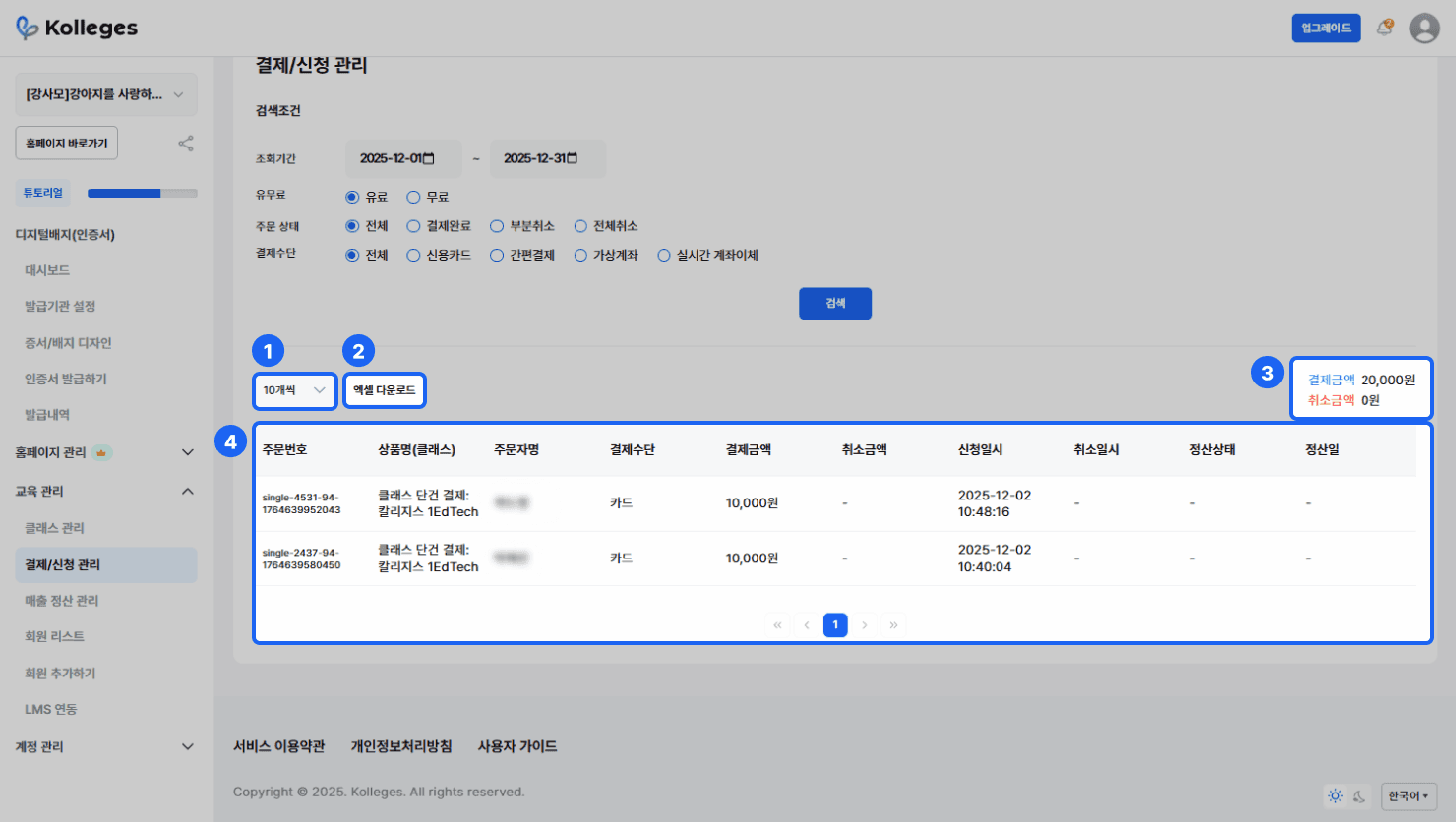
검색조건에 맞는 결제 신청 내역을 확인합니다.
① 리스트 수량 설정: 한 페이지에 보여줄 항목 수(10~100개)를 선택합니다.
② 엑셀 다운로드: 검색 결과 리스트를 엑셀 파일로 다운로드 합니다.
③ 검색 결과 금액: 검색 결과 리스트상의 금액 총합을 확인합니다.
결제금액: 검색 결과 리스트 결제금액의 총합입니다.
취소금액: 검색 결과 리스트 취소금액의 총합입니다.
④ 검색 결과 : 검색 결과 리스트를 확인 합니다.
주문번호: 해당 리스트의 주문번호입니다.
상품명(클래스): 클래스 신청자가 결제/신청한 클래스의 유료,무료 여부/결제수량/상품명(클래스) 명칭입니다.
주문자명: 클래스 신청자의 성명입니다.
결제수단: 클래스 신청자가 결제시 사용한 결제수단입니다.
결제금액:클래스 신청자가 결제한 금액입니다.
취소금액:클래스 운영자가 결제를 취소한 금액입니다.
신청일시:클래스 신청자가 신청한 일시입니다.
취소일시:클래스 운영자의 결제취소 일시입니다.
정산상태: 결제 금액의 정산 상태입니다.
정산일: 결제 금액이 정산된 날짜입니다.
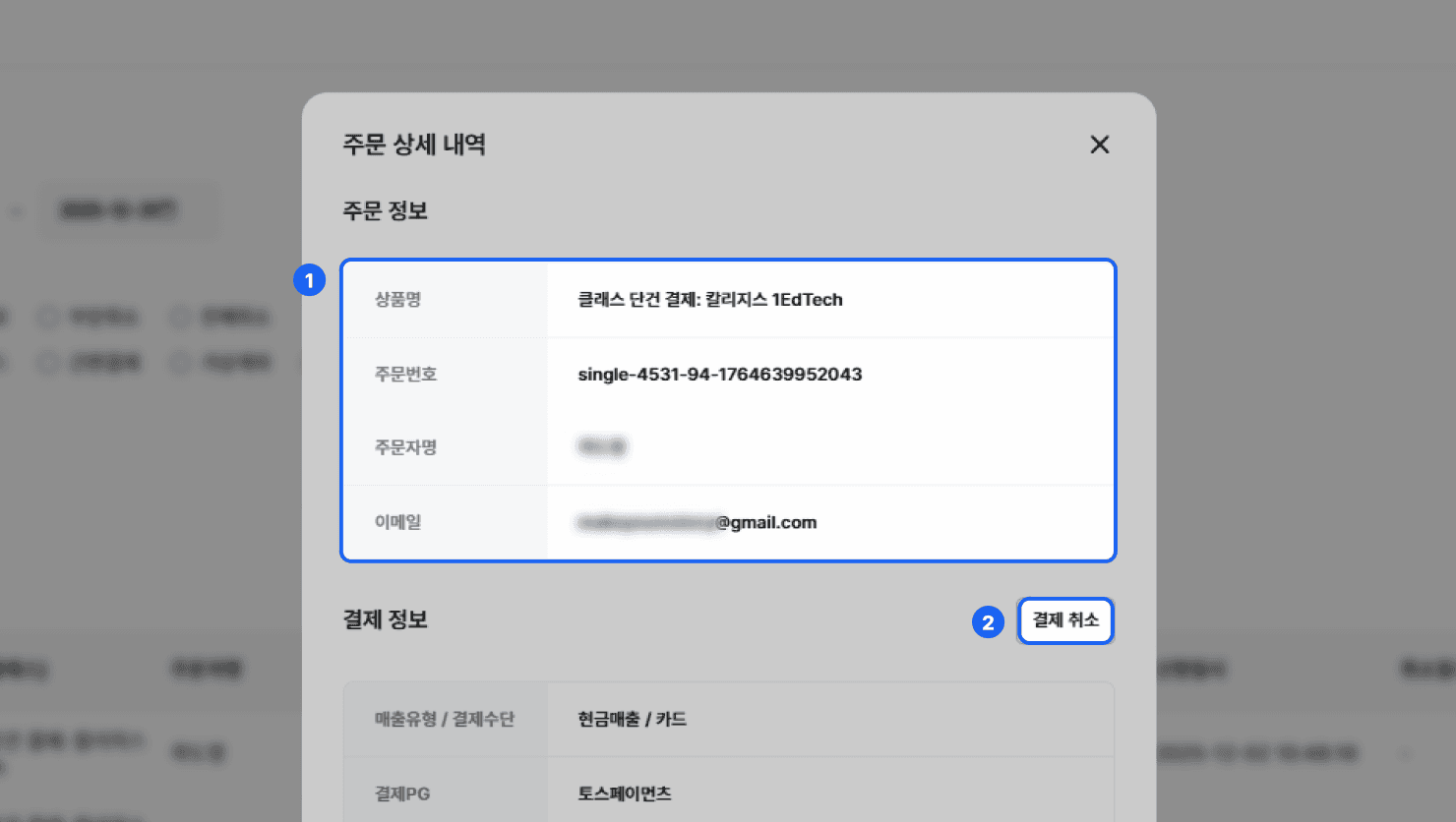
상세한 내용을 확인 하고 싶은 항목 클릭하면 주문 상세 내역을 확인합니다.
① 주문정보 : 선택한 항목의 상품명/주문번호/주문자명/주문자 이메일을 확인합니다.
② {결제 취소}: 클릭시 해당 주문의 결제를 취소합니다.
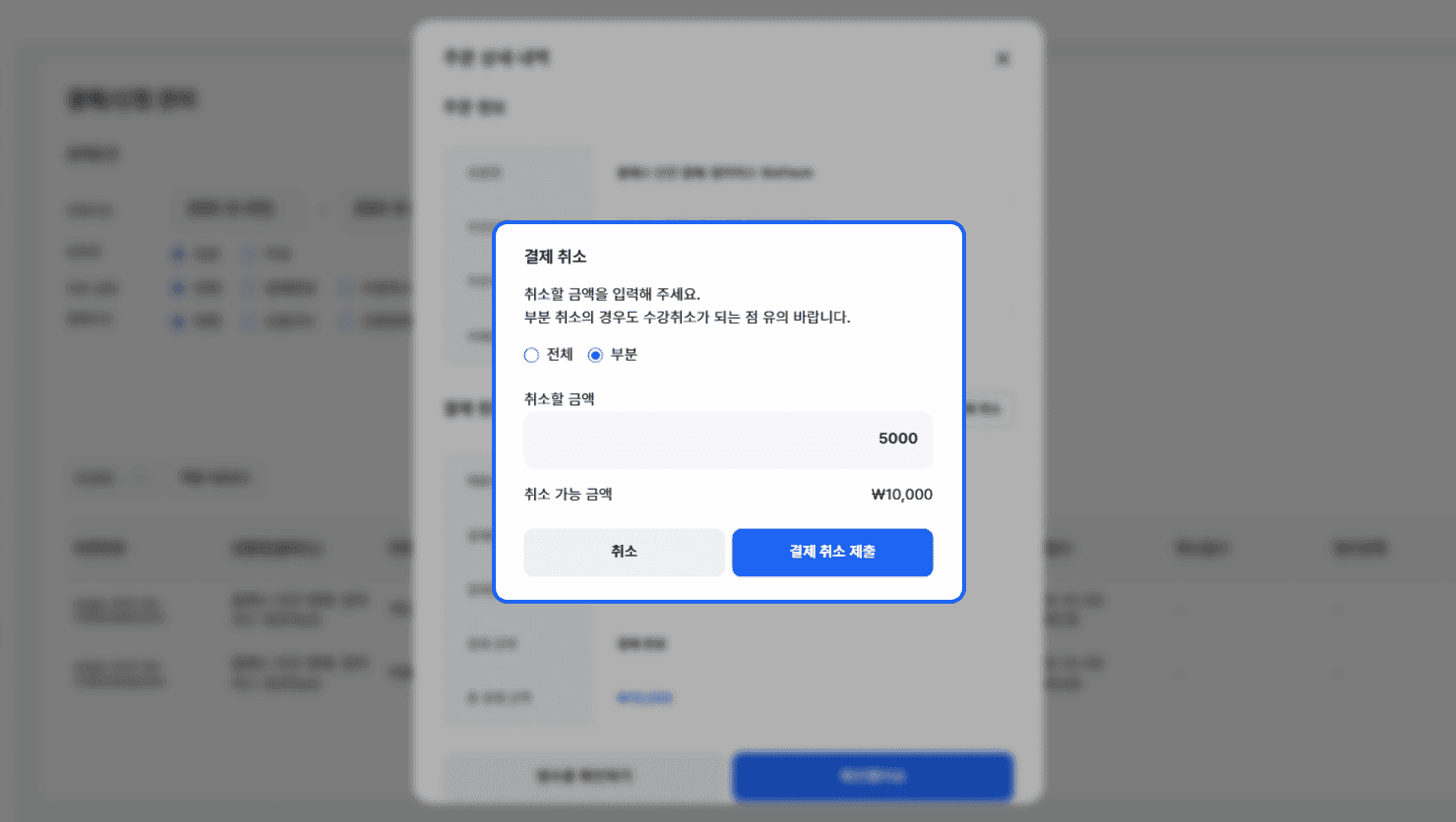
전체/부분 금액으로 결제를 취소할 수 있으며, 부분 금액 취소 시 취소할 금액 입력 후
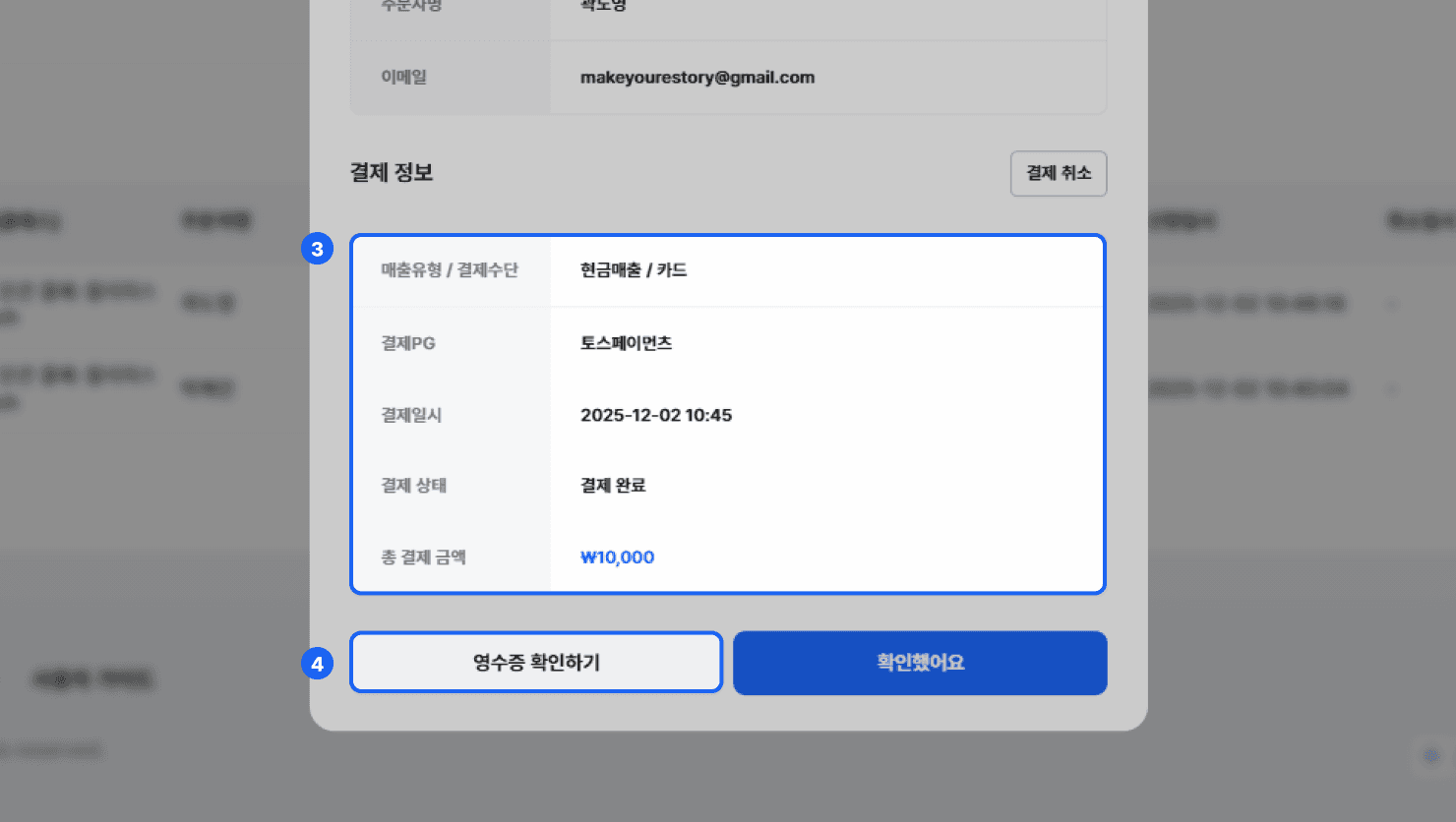
{결제 취소 제출} 버튼을 클릭하여 결제를 취소합니다.