회원 리스트 관리 가이드|회원 추가·정보 확인·권한 설정 방법
발급기관
칼리지스에서 회원 리스트를 조회하고 신규 회원을 추가하는 방법을 안내합니다. 이름·이메일·외부ID 등록, 권한 설정, 상태 관리 등 교육기관 운영자가 알아야 할 회원 관리 기능을 단계별로 설명합니다.
초대하기
그룹에 초대할 회원을 추가할 수 있습니다.
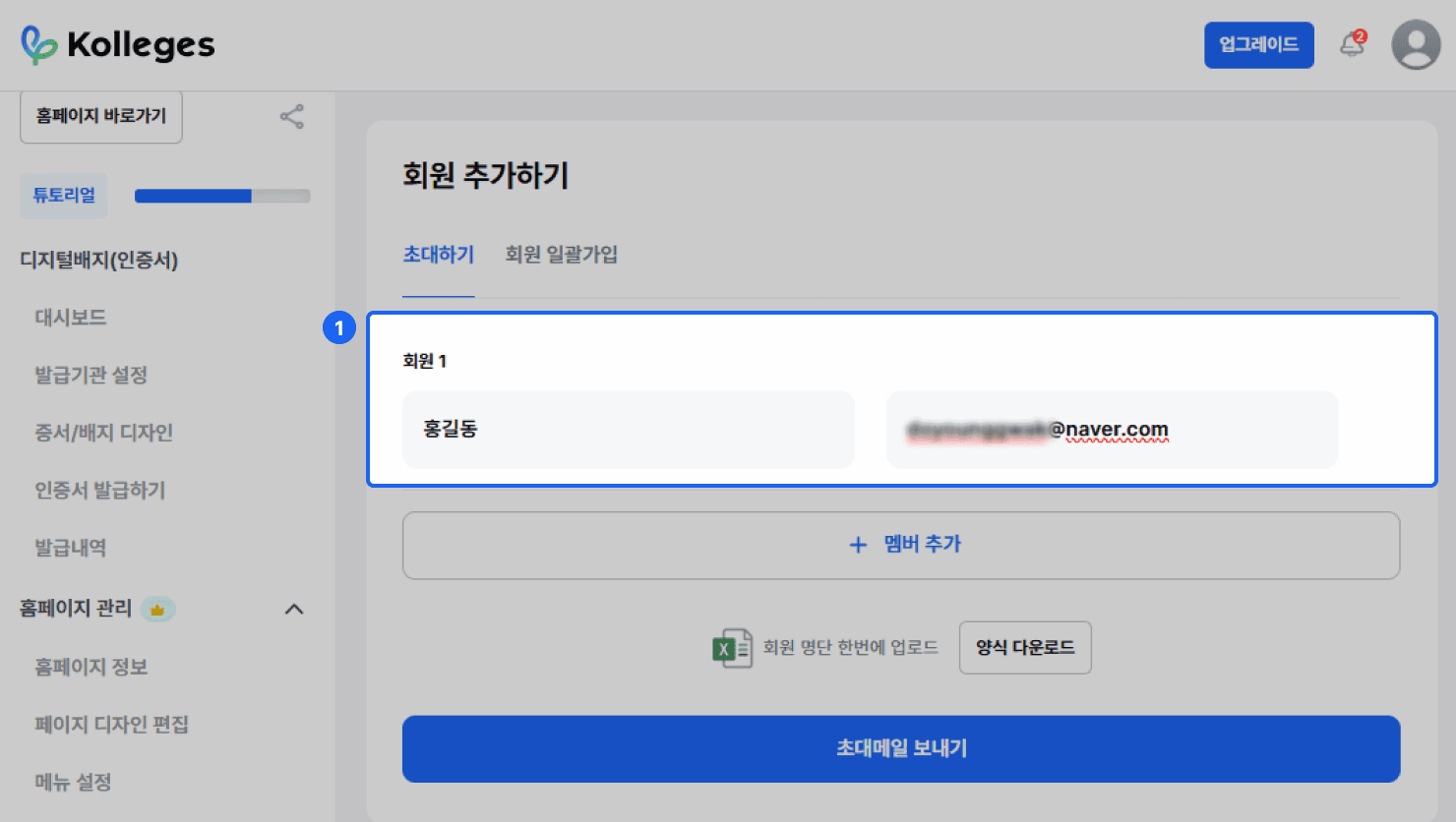
[교육 관리하기] > [회원 추가하기] 페이지에서 추가할 멤버의 이름 및 이메일 정보를 입력합니다.
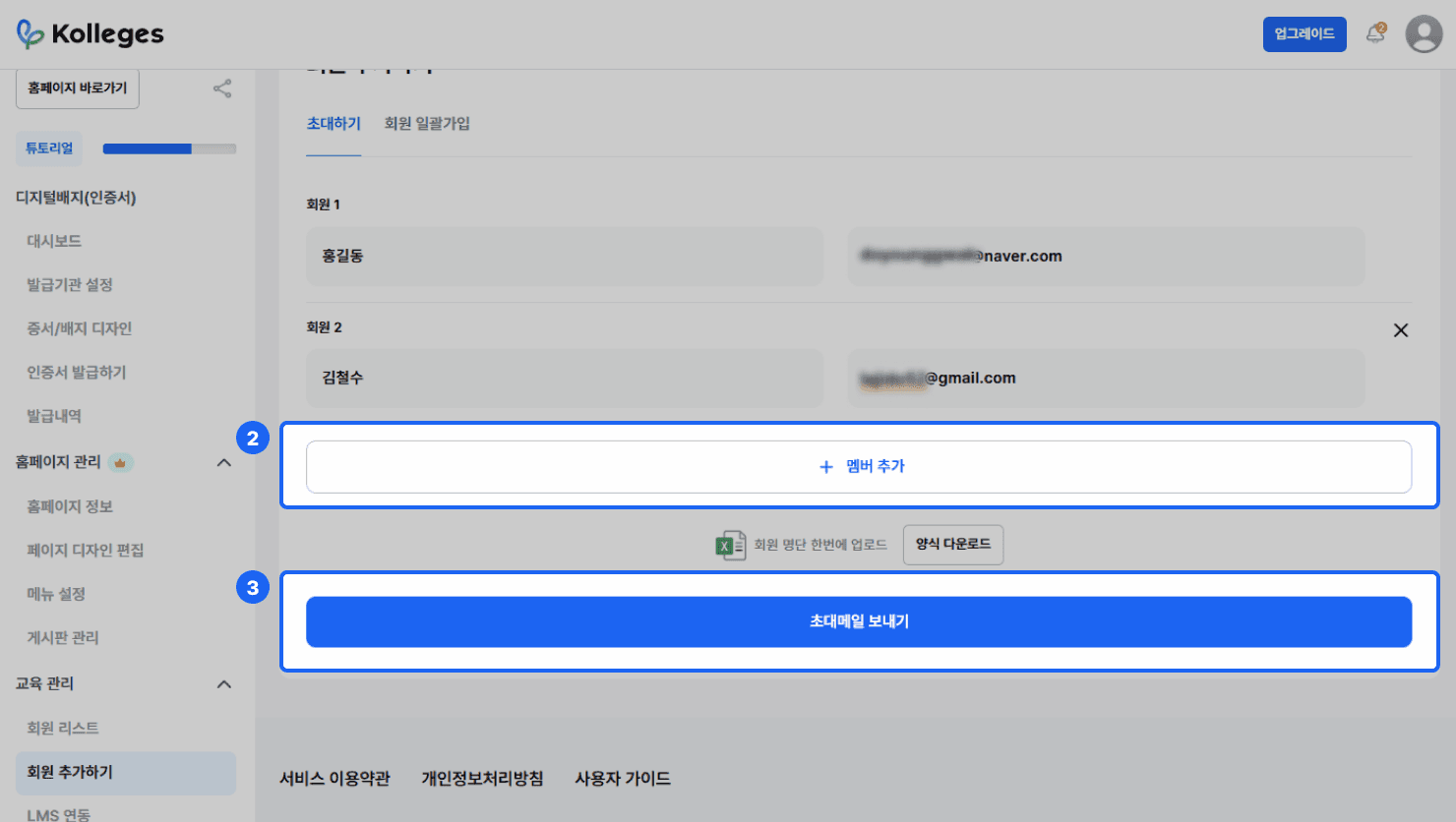
{+멤버 추가} 버튼을 클릭하여 초대할 회원 수만큼 항목을 추가하고, 멤버의 이름 및 이메일을 입력합니다.
{초대메일 보내기} 버튼을 클릭하여 리스트에 작성된 회원 전원에게 초대메일을 발송합니다.
[예시 화면]
회원 명단 한번에 업로드
그룹에 초대할 회원의 명단을 일괄적으로 업로드할 수 있습니다.
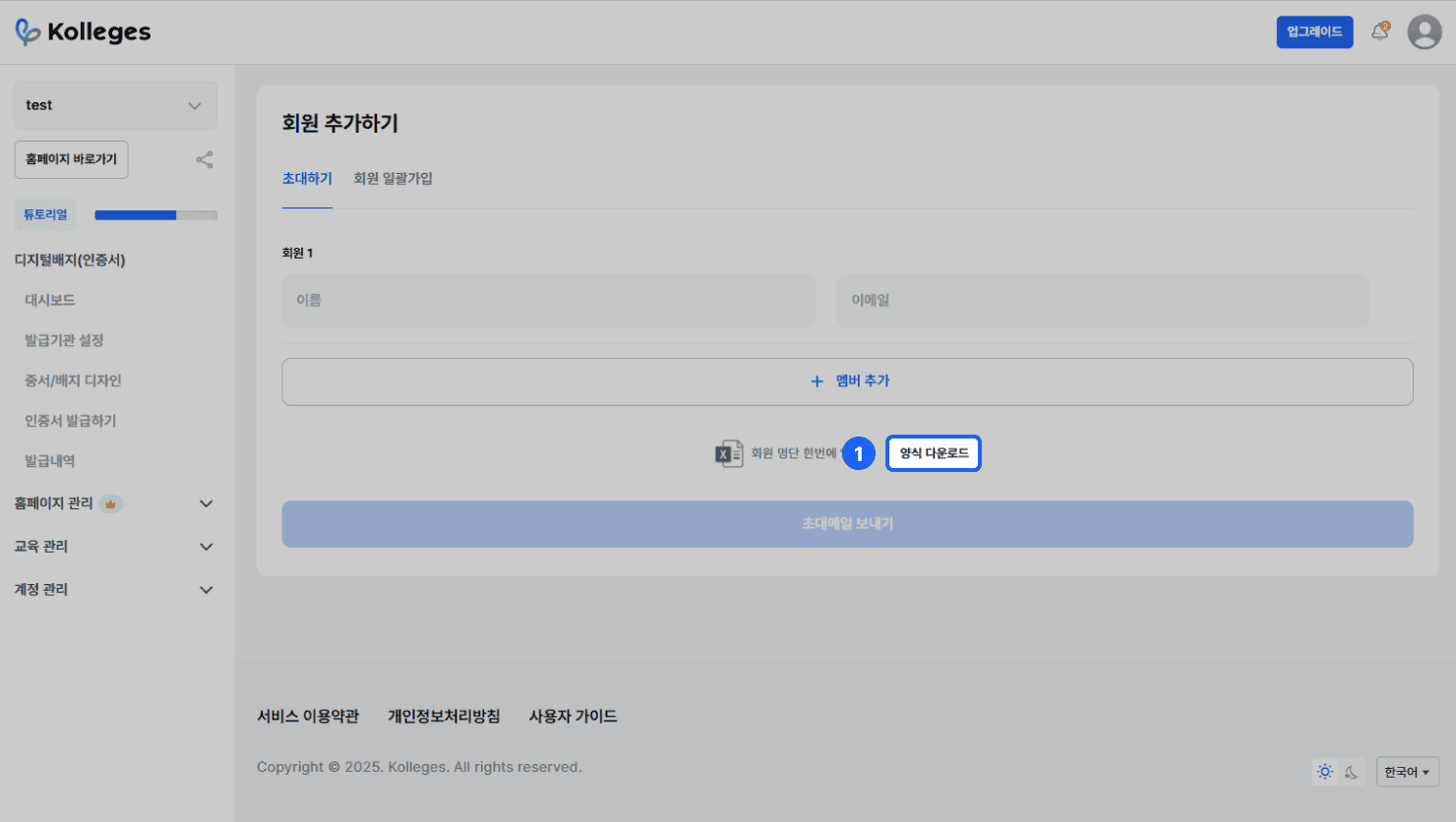
{양식 다운로드} 버튼을 클릭하여, 명단 엑셀 양식을 다운로드 합니다.
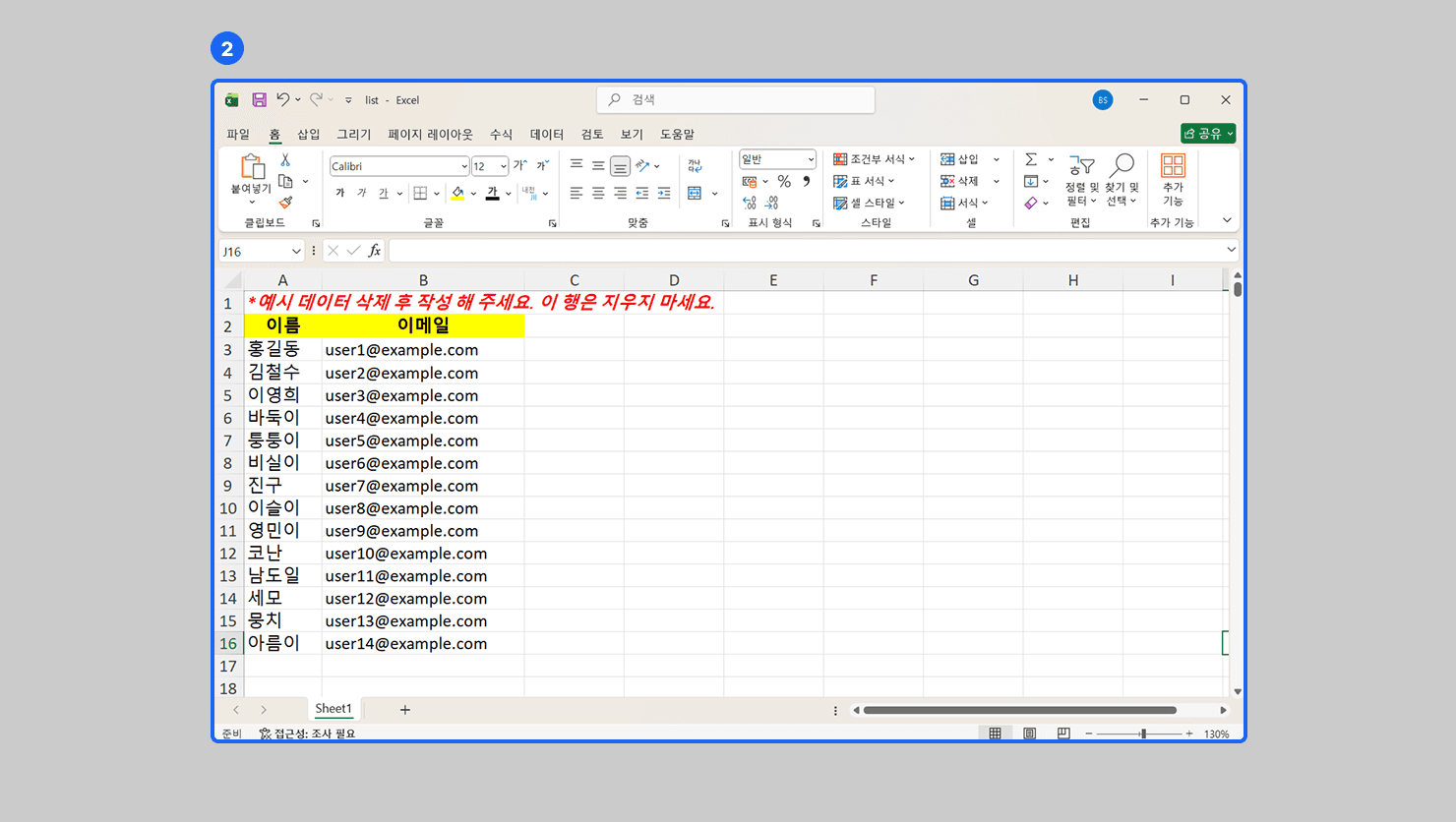
다운로드된 “list.xlsx” 파일을 열고, 해당 양식에 맞춰 회원 명단을 작성하여 저장합니다.
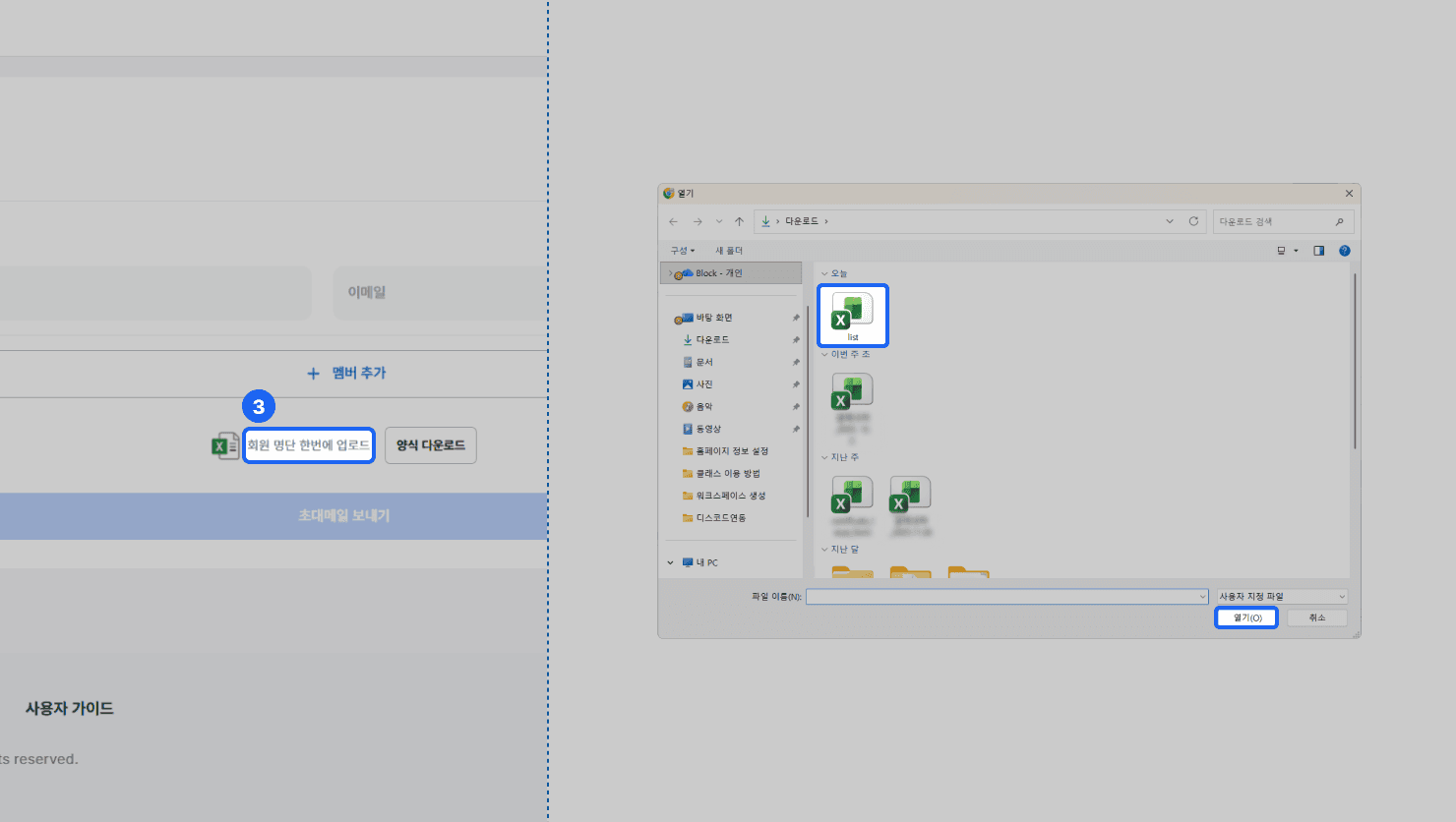
{회원 명단 한번에 업로드} 버튼을 클릭하여 작성했던 “list.xlsx” 파일을 업로드 합니다.
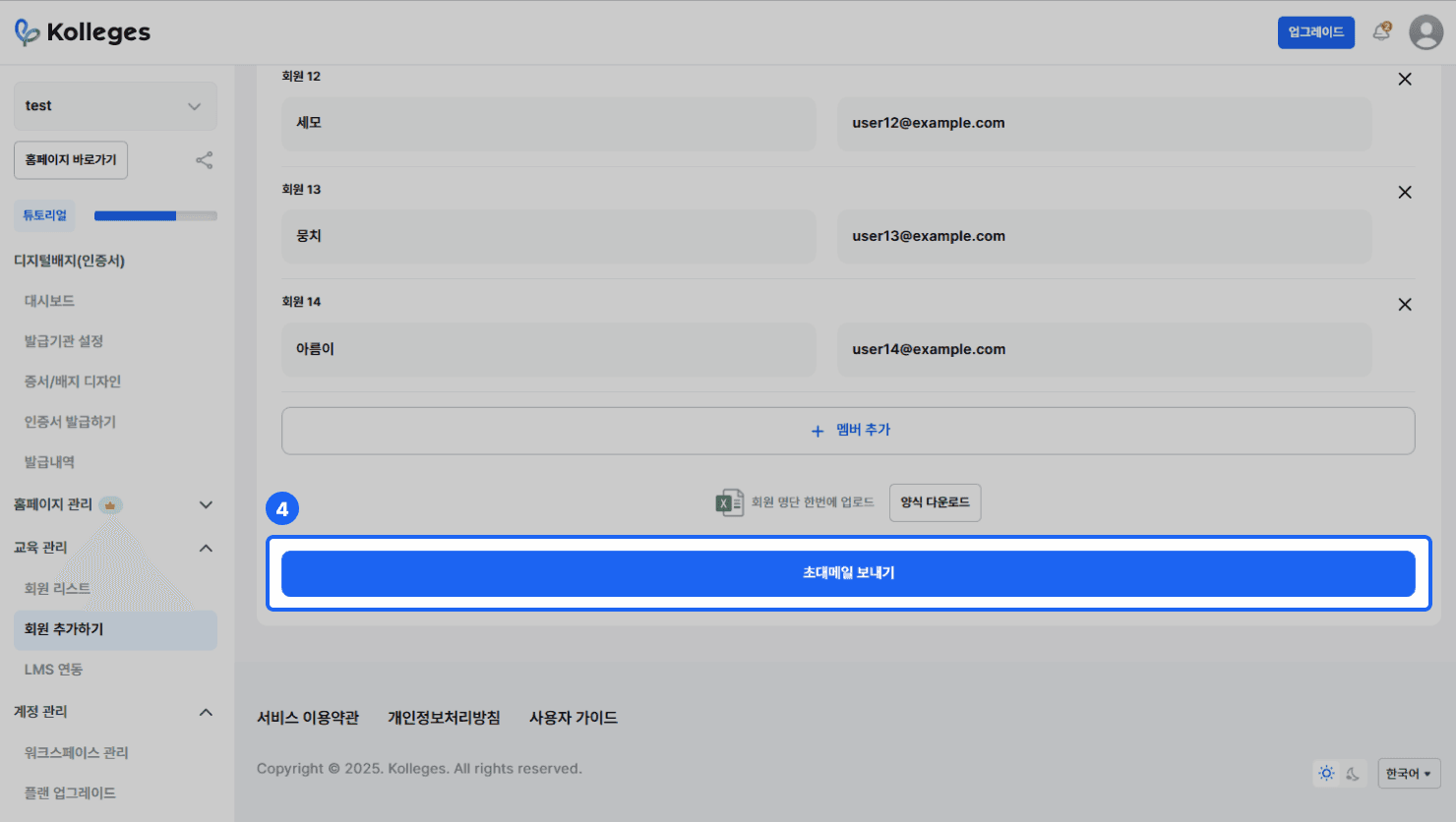
한번에 업로드된 회원 명단을 확인한 뒤, {초대메일 보내기} 버튼을 클릭하여 리스트에 작성된 회원 전원에게 초대메일을 발송합니다.
회원 리스트에서 회원 정보 확인
그룹과 연관된 모든 회원의 정보를 확인 할 수 있습니다.
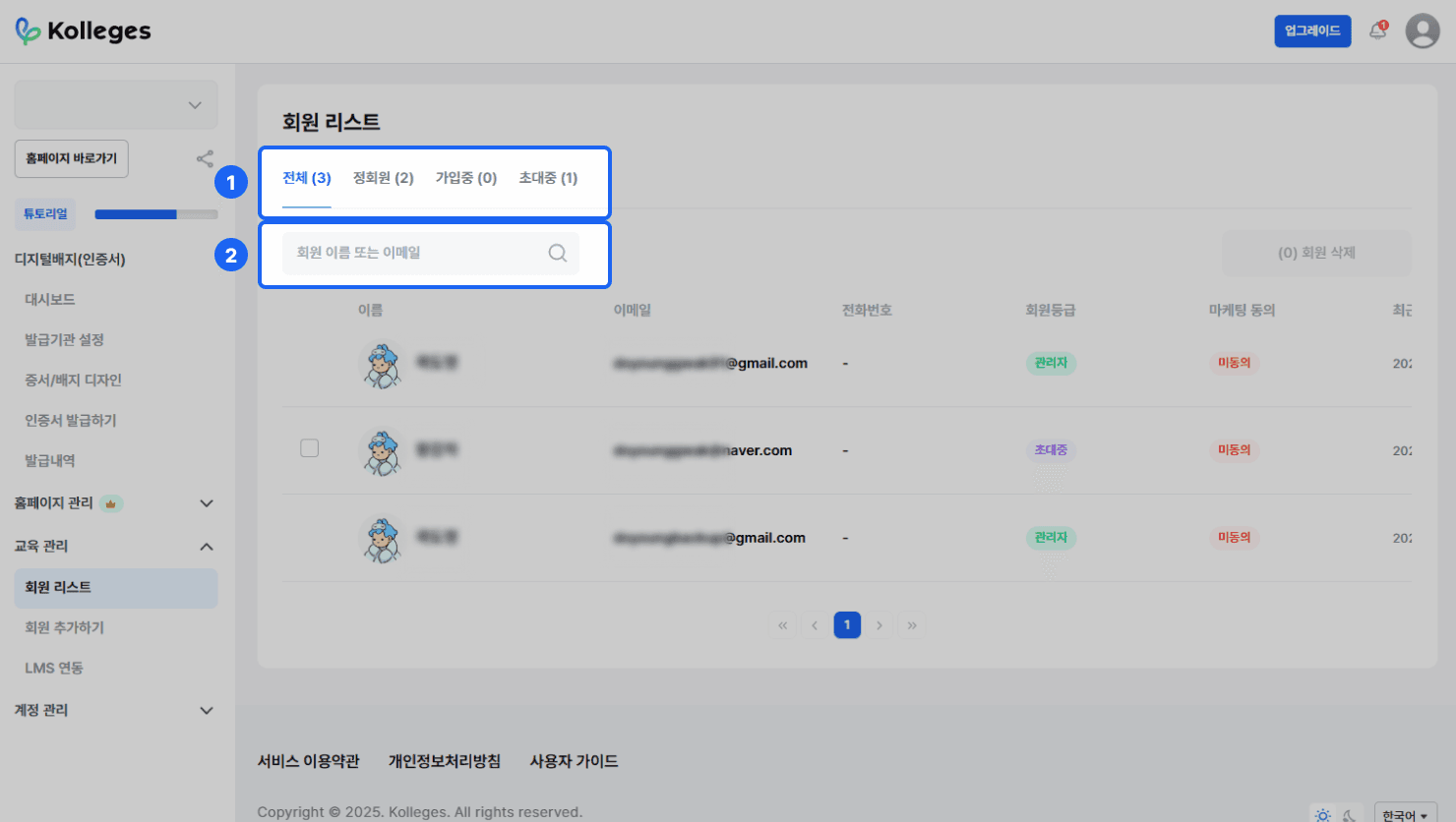
[교육 관리] > [회원 리스트]에서 정회원/가입중/초대중인 모든 회원을 확인할 수 있습니다.
전체: 그룹과 연관된 모든 회원의 정보를 확인 할 수 있습니다.
정회원: 그룹에 정상 가입된 상태의 회원 목록입니다.
가입중: 관리자 승인 대기중인 회원 목록입니다.
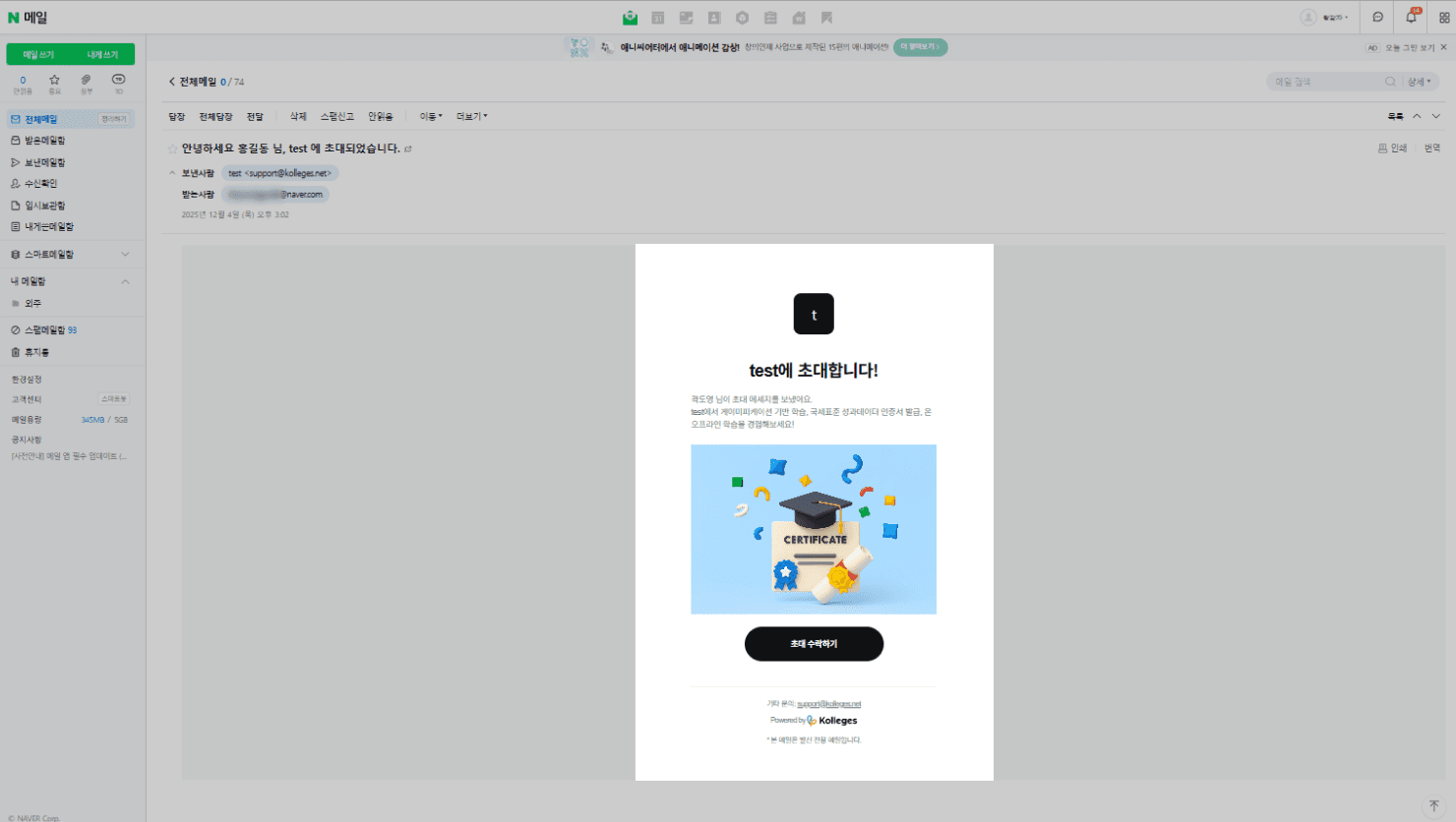
초대중: [회원 추가하기]에서 {초대메일 보내기} 버튼으로 초대메일을 받은 회원 목록입니다.
회원 이름 또는 이메일로 조회하고자 하는 회원을 검색합니다.
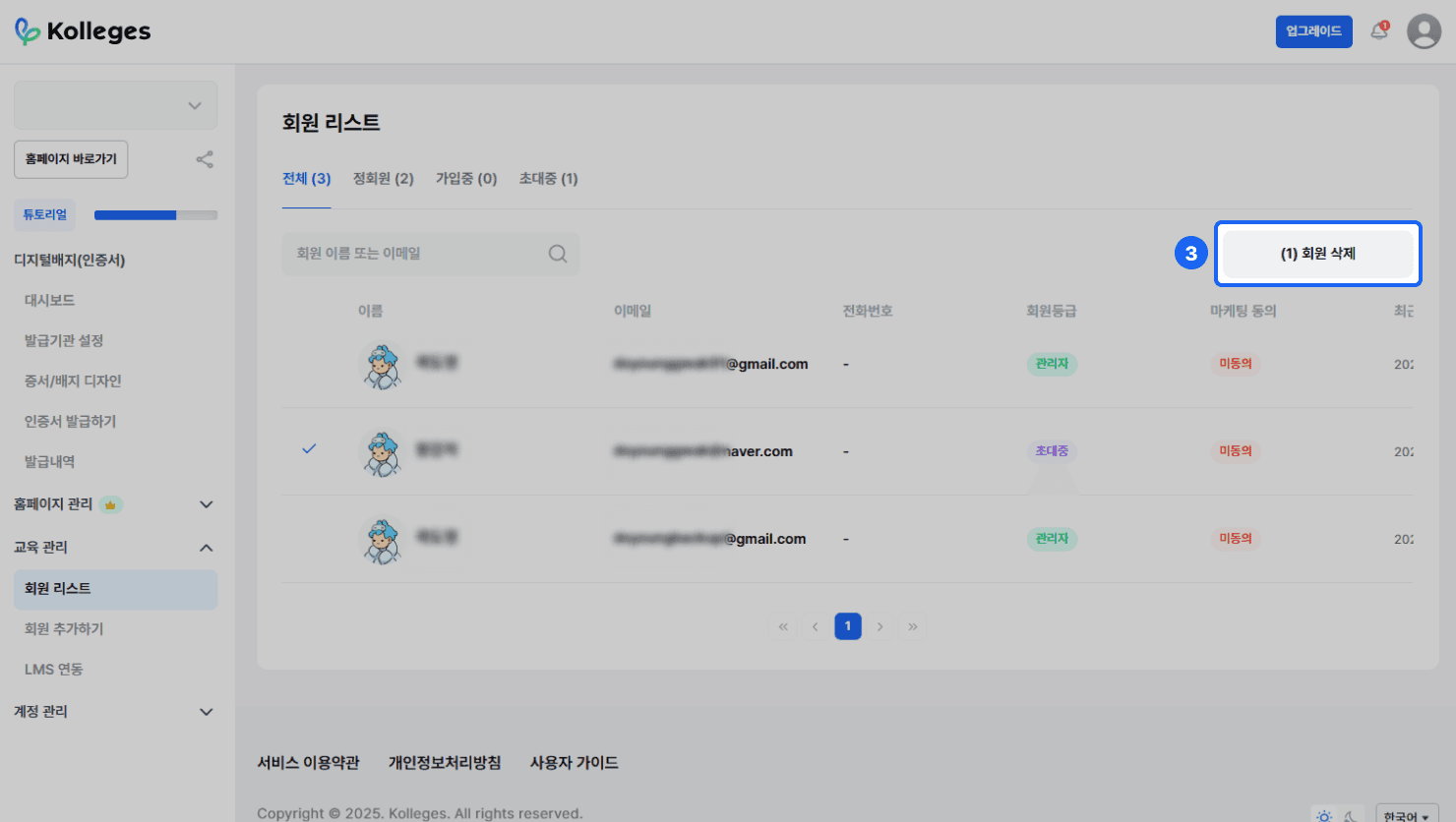
회원 리스트에서 회원을 체크한 뒤, {(n)회원 삭제} 버튼을 클릭하여 회원을 삭제합니다.
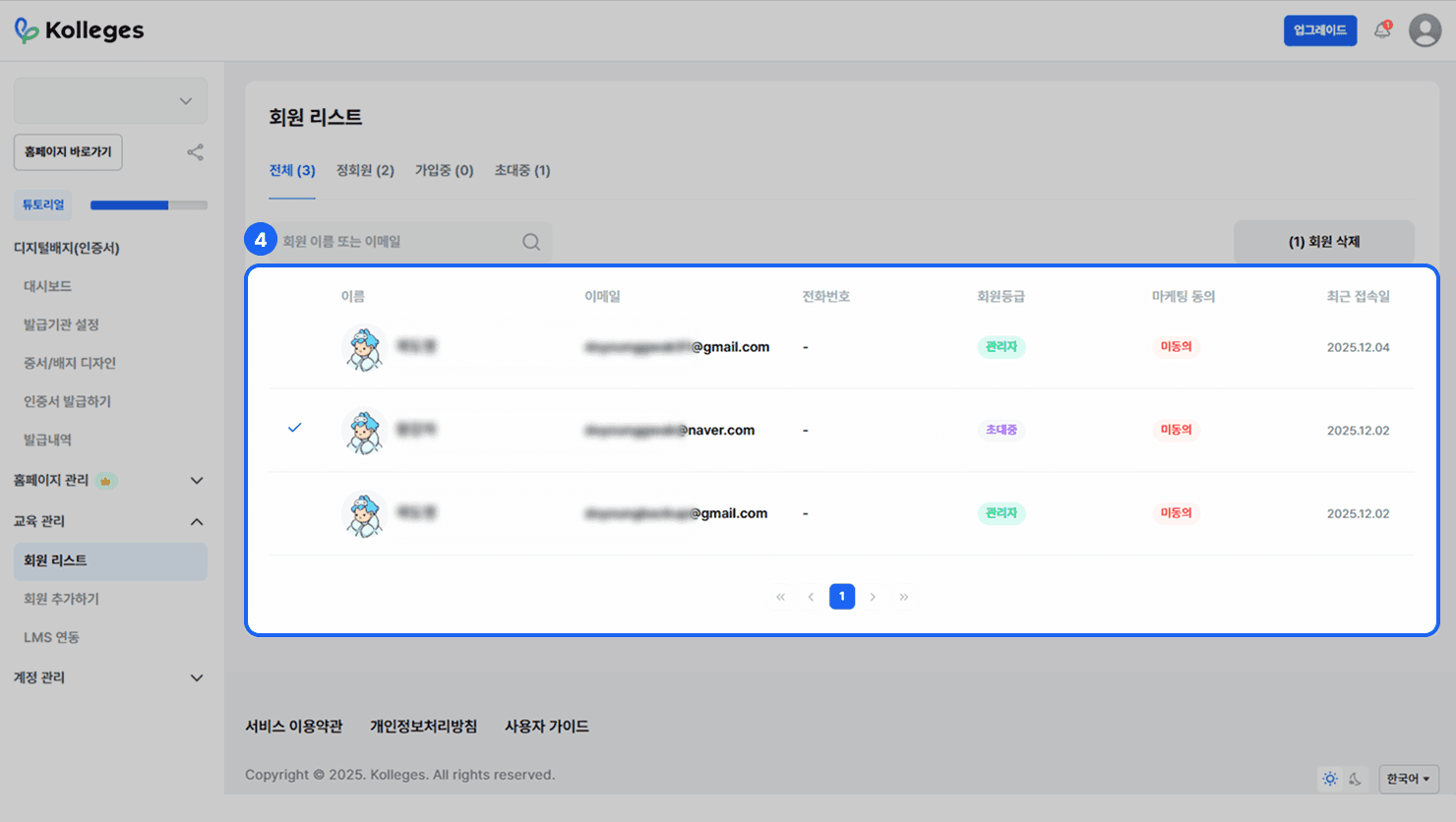
전체 회원 리스트입니다.
이름 / 이메일 / 전화번호 / 회원등급 / 마케팅 동의 / 최근 접속일을 표시합니다.
회원가입 승인
관리자 승인 대기중인 회원의 회원가입을 승인 할 수 있습니다.
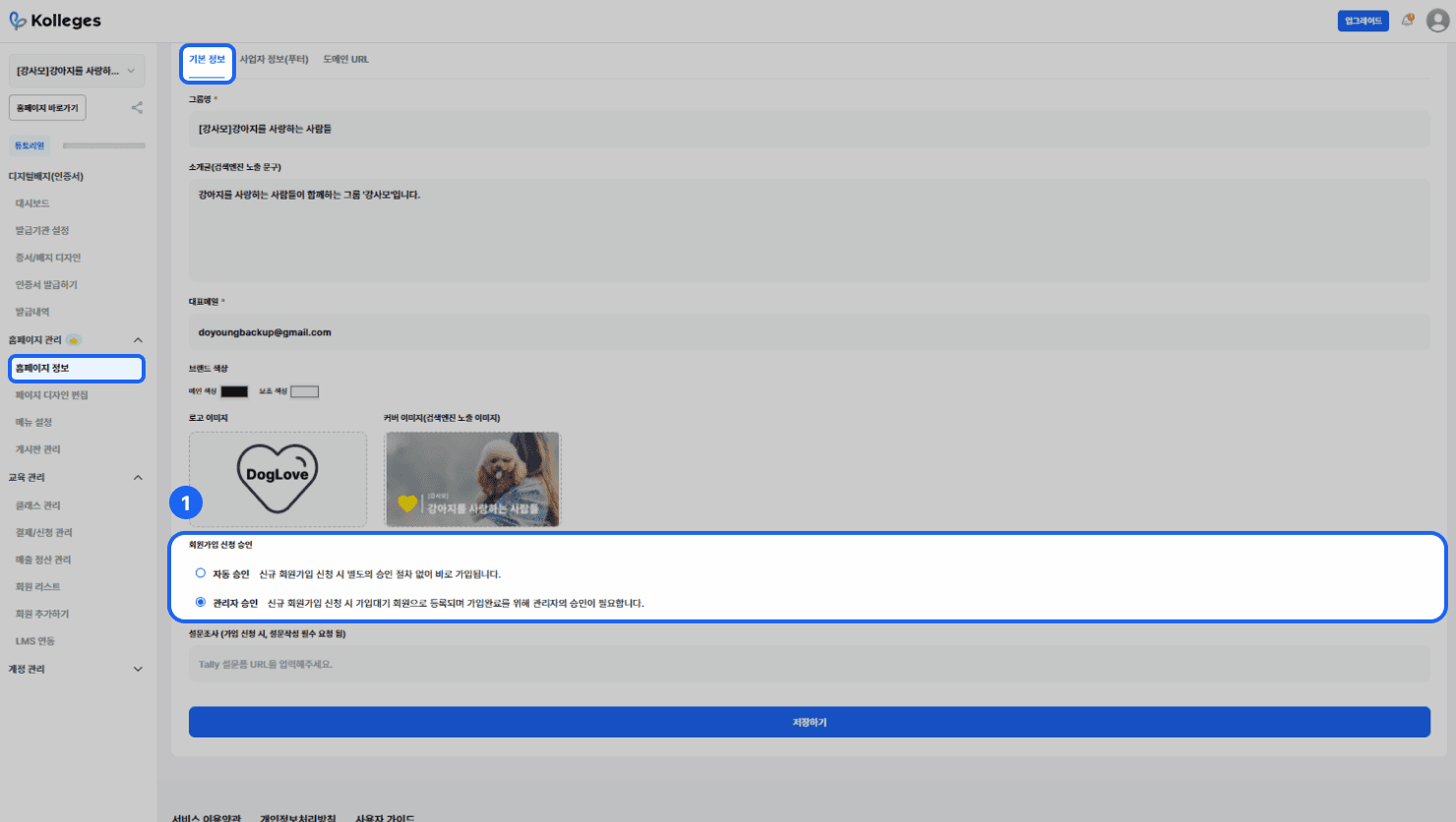
[홈페이지 관리] > [홈페이지 정보] > [기본 정보] 탭에서 회원가입 신청 승인 설정을 관리자 승인으로 설정 한 경우 사용자가 그룹에 가입하려 할 때, 해당 회원은 [회원 리스트]에서 가입중 상태가 됩니다.
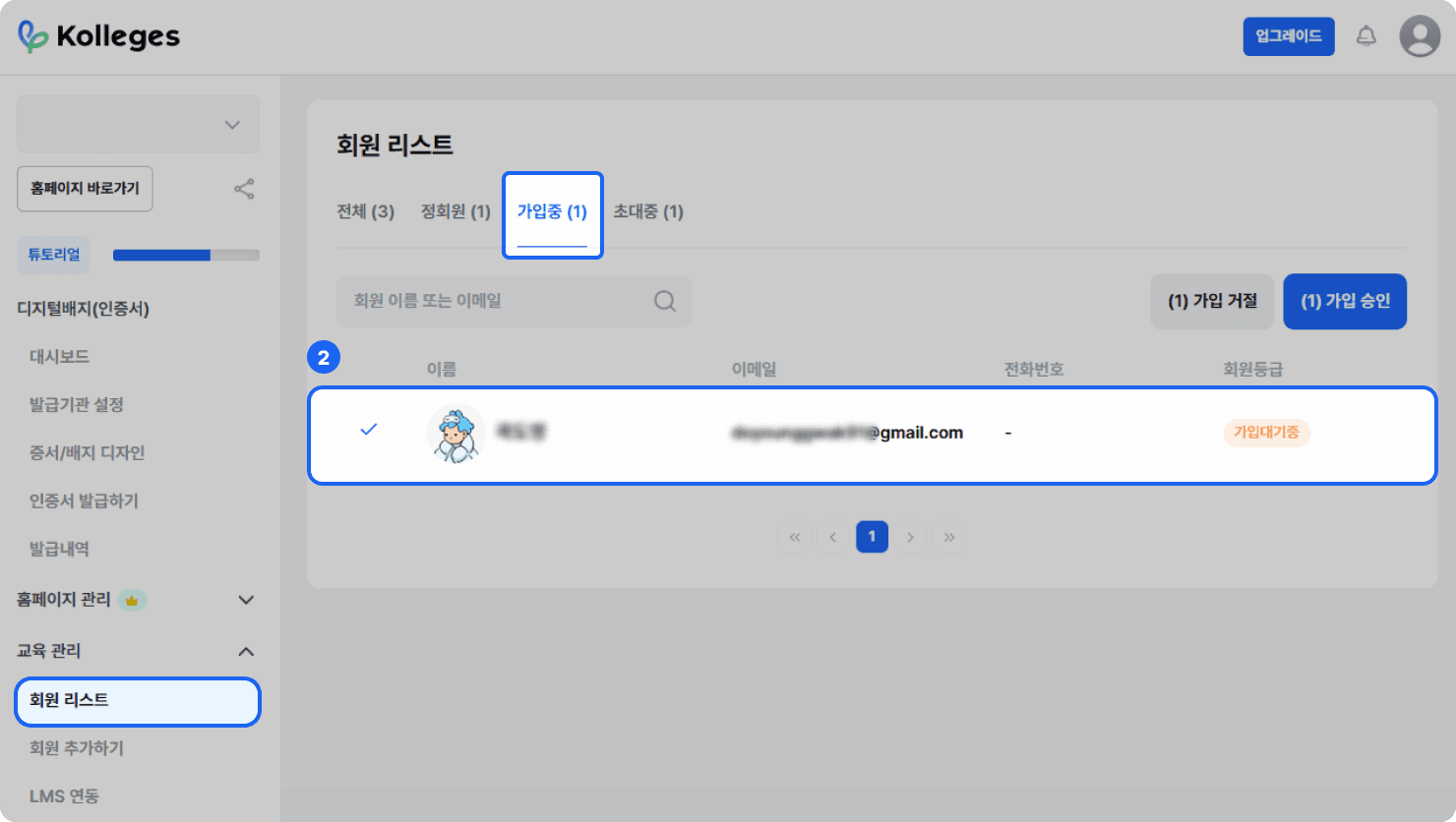
[교육 관리] > [회원 리스트] > [가입중]탭에서 가입 요청을 한 회원 리스트를 확인합니다.
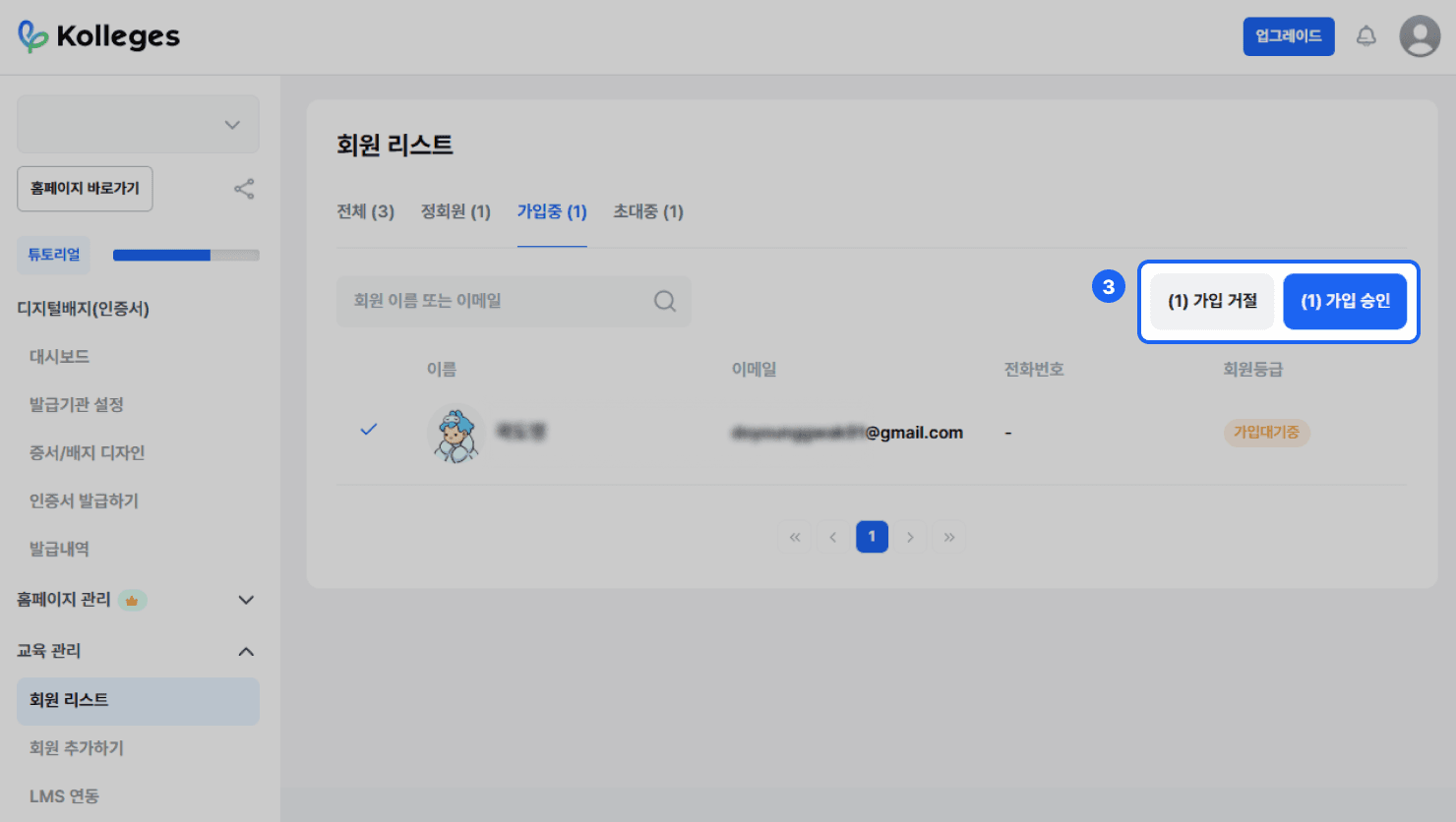
{(n)가입 거절} 버튼으로 가입을 거절하거나 {(n)가입 승인} 버튼으로 가입을 승인할 수 있습니다.