인증서 생성 (영문 포함 ver)
발급기관
칼리지스 가이드: 인증서 제목, 설명, 디자인, 발급기관, 성과 정보 등을 입력해 새로운 인증서를 생성합니다.
인증서 생성
증명서와 배지 디자인을 생성하면 인증서를 생성할 수 있습니다.
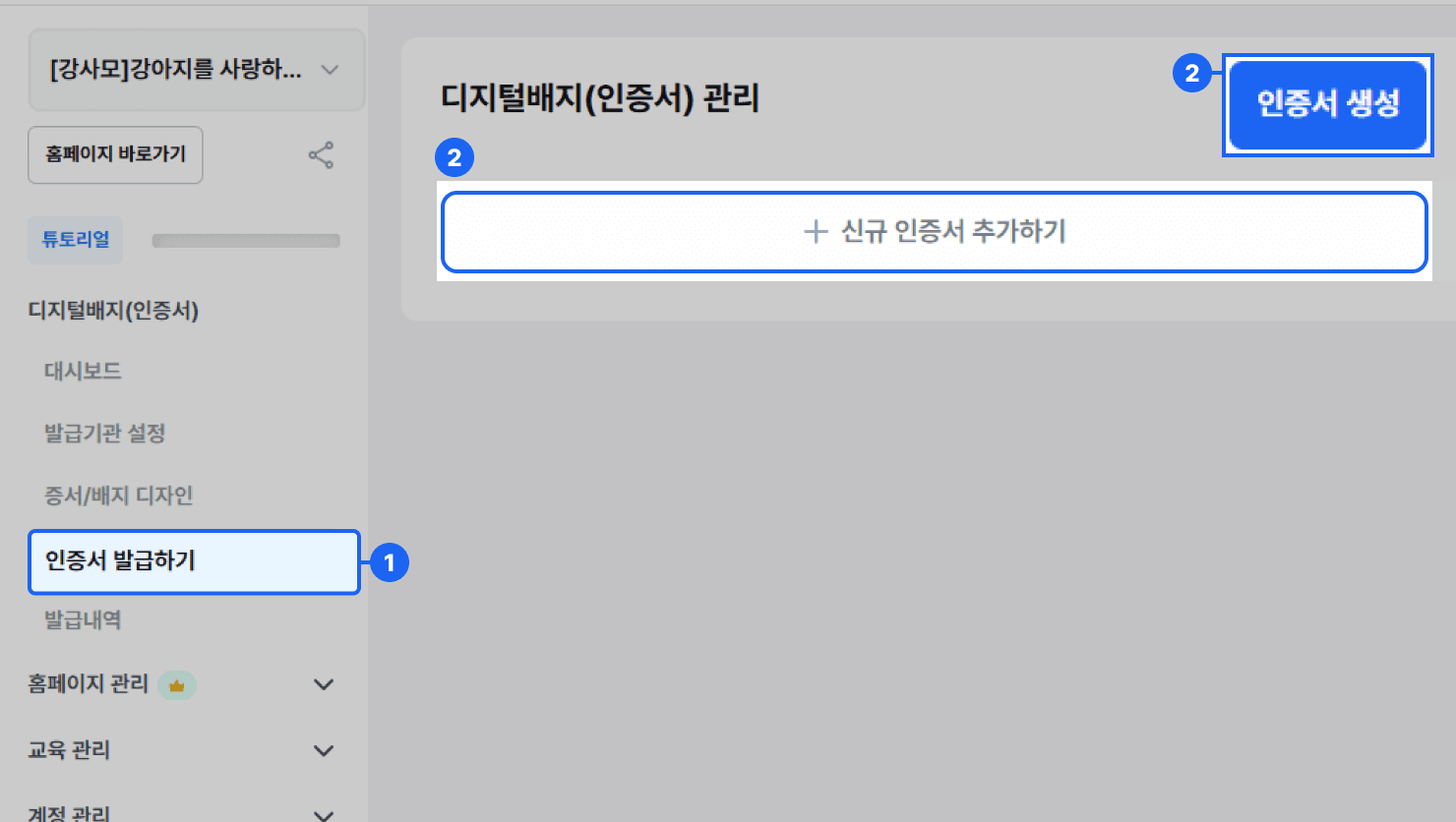
왼쪽 사이드 메뉴에서 [디지털배지(인증서)] > [인증서 발급하기] 메뉴를 클릭하여 [디지털배지(인증서) 관리] 페이지로 이동합니다.
[디지털배지(인증서) 관리] 페이지에서 {+ 신규 인증서 추가하기} 버튼 또는 {인증서 생성} 버튼을 클릭하면 인증서를 생성할 수 있는 [인증서 생성하기] 페이지로 이동합니다.
인증서 기본 정보 입력하기
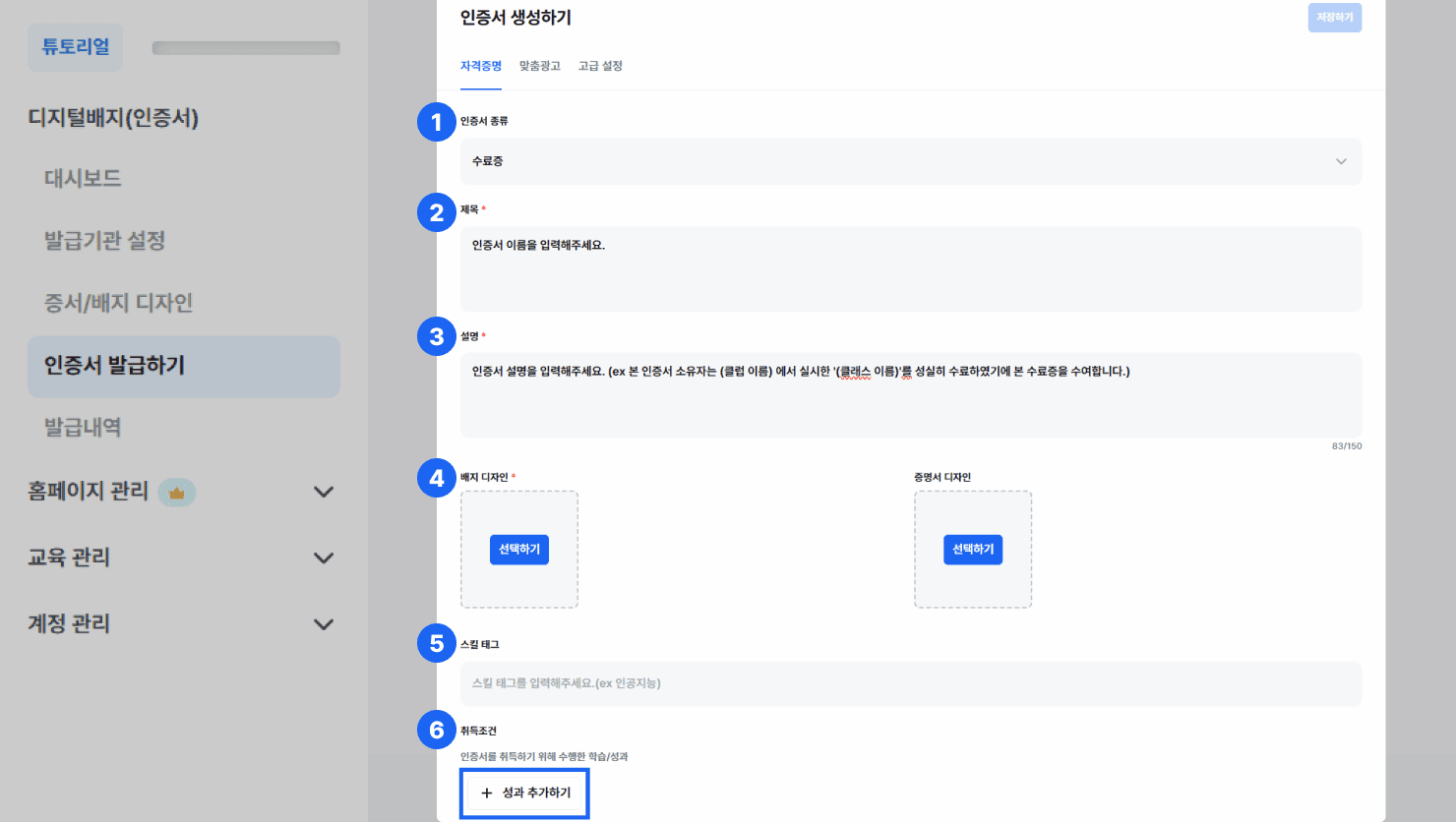
인증서 종류: 발급하려는 인증서의 유형을 선택합니다.
예시) 수료증, 대외활동, 자격증, 상장 등
제목: 인증서에 표시될 제목을 입력합니다.
예시) ‘디지털 마케팅 전문가 수료증'
설명: 인증서에 대한 간단한 설명을 입력합니다.
예시) ‘본 인증서 소유자는 OOO에서 실시한 OOO을 수료하였기에 수료증을 수여합니다.’
배지 및 증명서 디자인: [증서/배지 디자인] 메뉴에서 제작한 디자인을 선택합니다.
관련 가이드: 증명서 디자인 / 배지 디자인
스킬 태그: 인증서와 관련된 분야 또는 핵심 역량을 입력합니다.
예시) 인공지능, Figma, 데이터 분석, UX Writing
취득조건: 인증서를 취득하기 위해 수행한 학습 활동 또는 성과를 추가합니다.
{+ 성과 추가하기} 버튼을 클릭하면 성과 입력 폼이 표시됩니다.
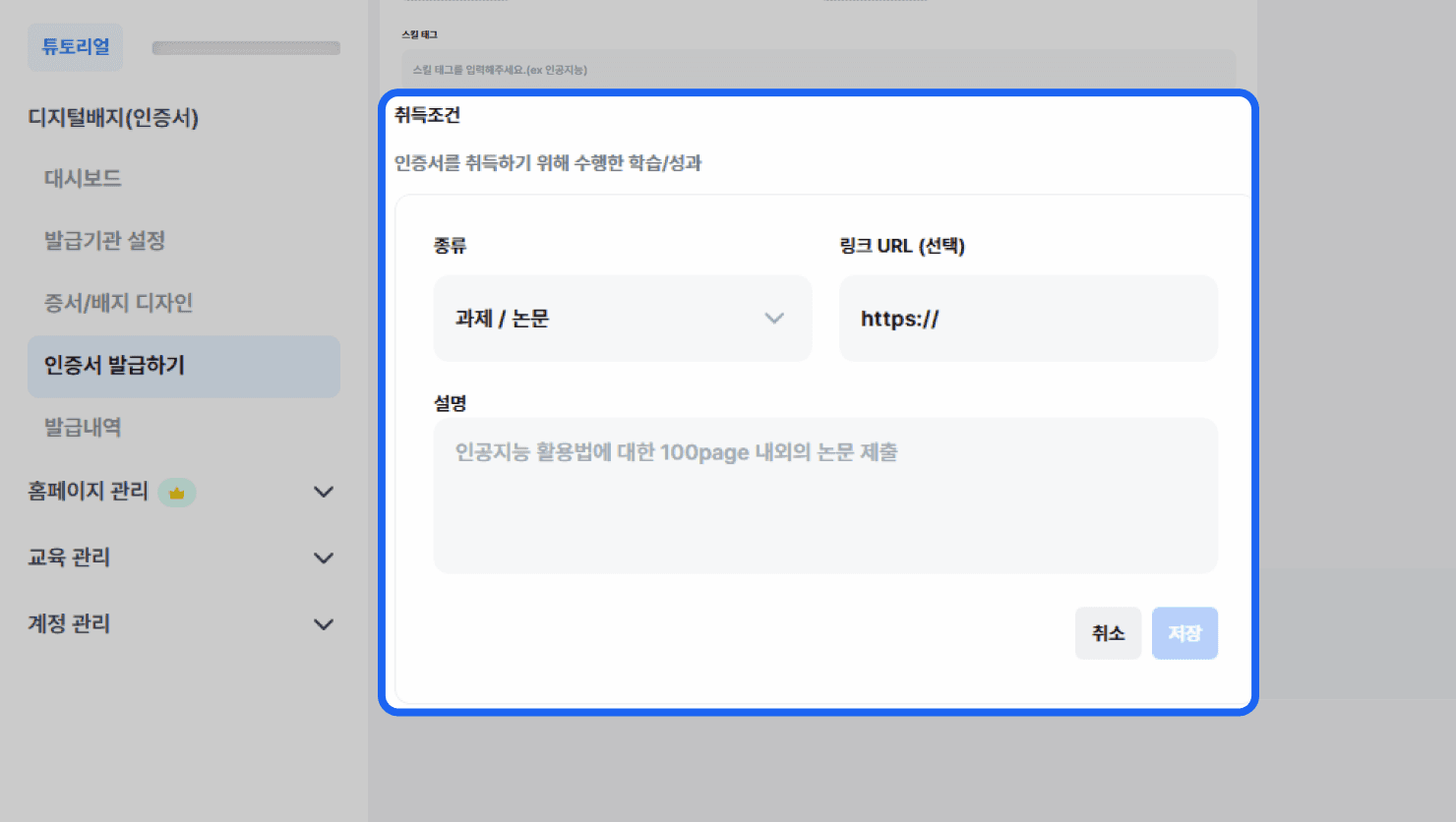
종류: 해당 활동 또는 성과의 유형을 선택합니다.
과제 / 논문, 강의수강, 학습, 오프라인 활동, 시험평가, 프로젝트, 실무경험 등을 선택할 수 있습니다.
링크 URL: 관련 자료를 확인할 수 있는 외부 링크 주소를 입력합니다.
설명: 활동이나 성과에 대한 간단한 설명을 입력합니다.
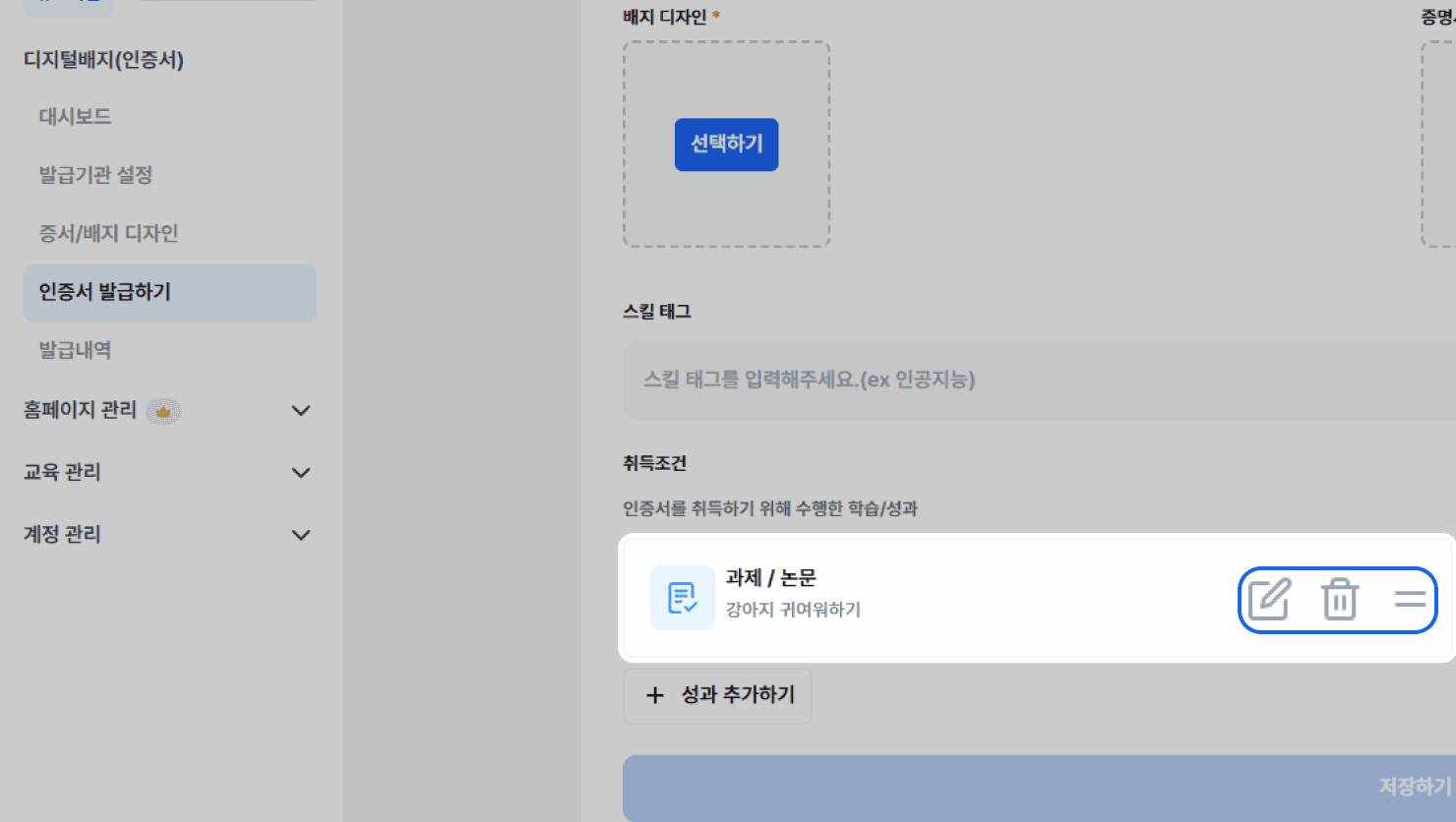
추가한 취득조건은 아래 기능을 통해 수정 및 삭제할 수 있습니다.
수정하기: 입력한 내용을 편집합니다.
삭제하기: 해당 항목을 목록에서 제거합니다.
순서 바꾸기: 항목의 노출 순서를 드래그 앤 드롭 방식으로 변경합니다.
맞춤광고 설정하기
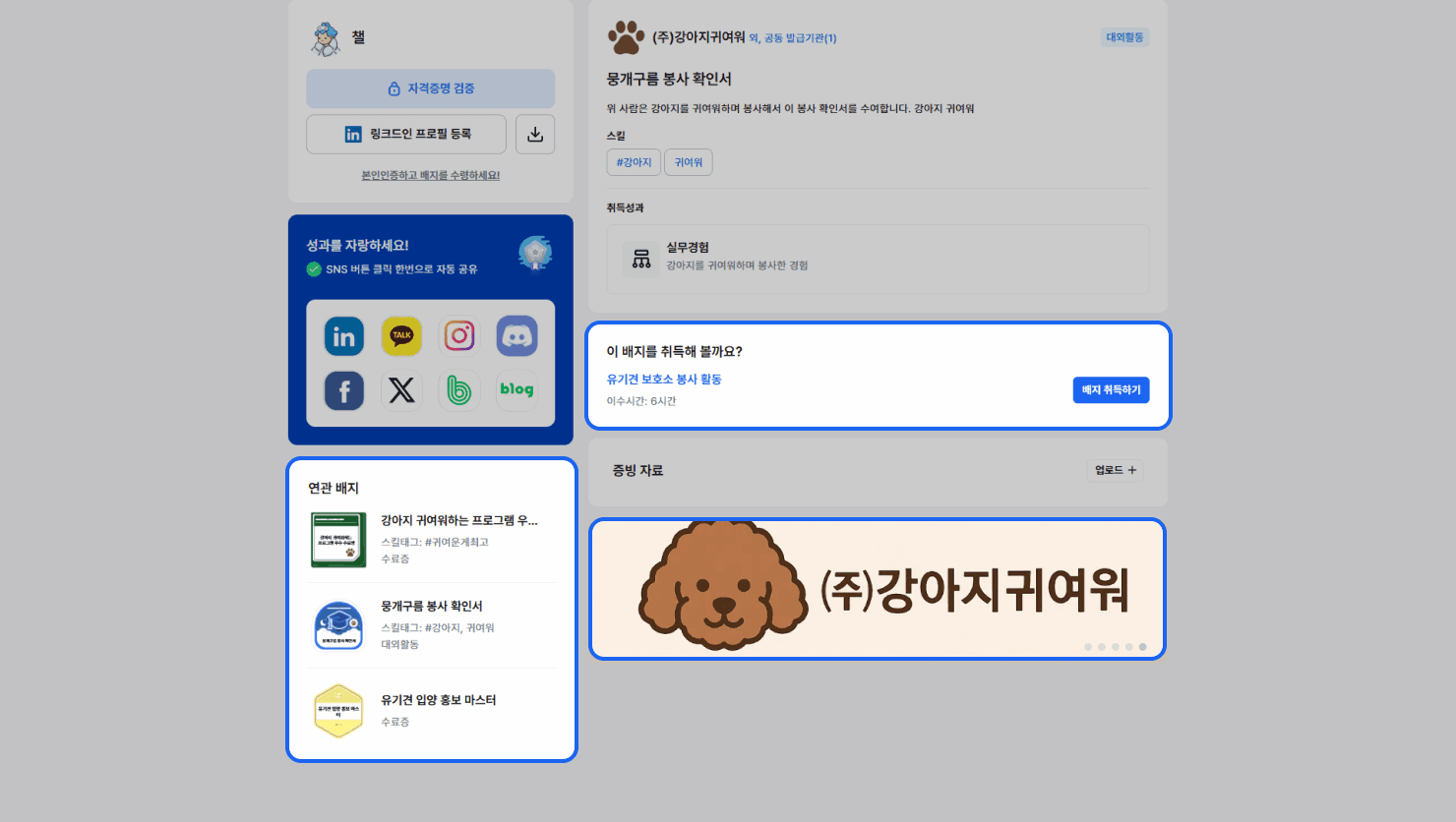
* [맞춤광고 설정] 방법은 아래 가이드에서 확인할 수 있습니다.
관련 가이드: 인증서에 광고정보 추가
[부]발급기관 추가하기
인증서를 함께 발급할 [부]발급기관(공동발급기관)을 추가할 수 있으며, 해당 기능은 프로(Pro) 플랜부터 지원됩니다.
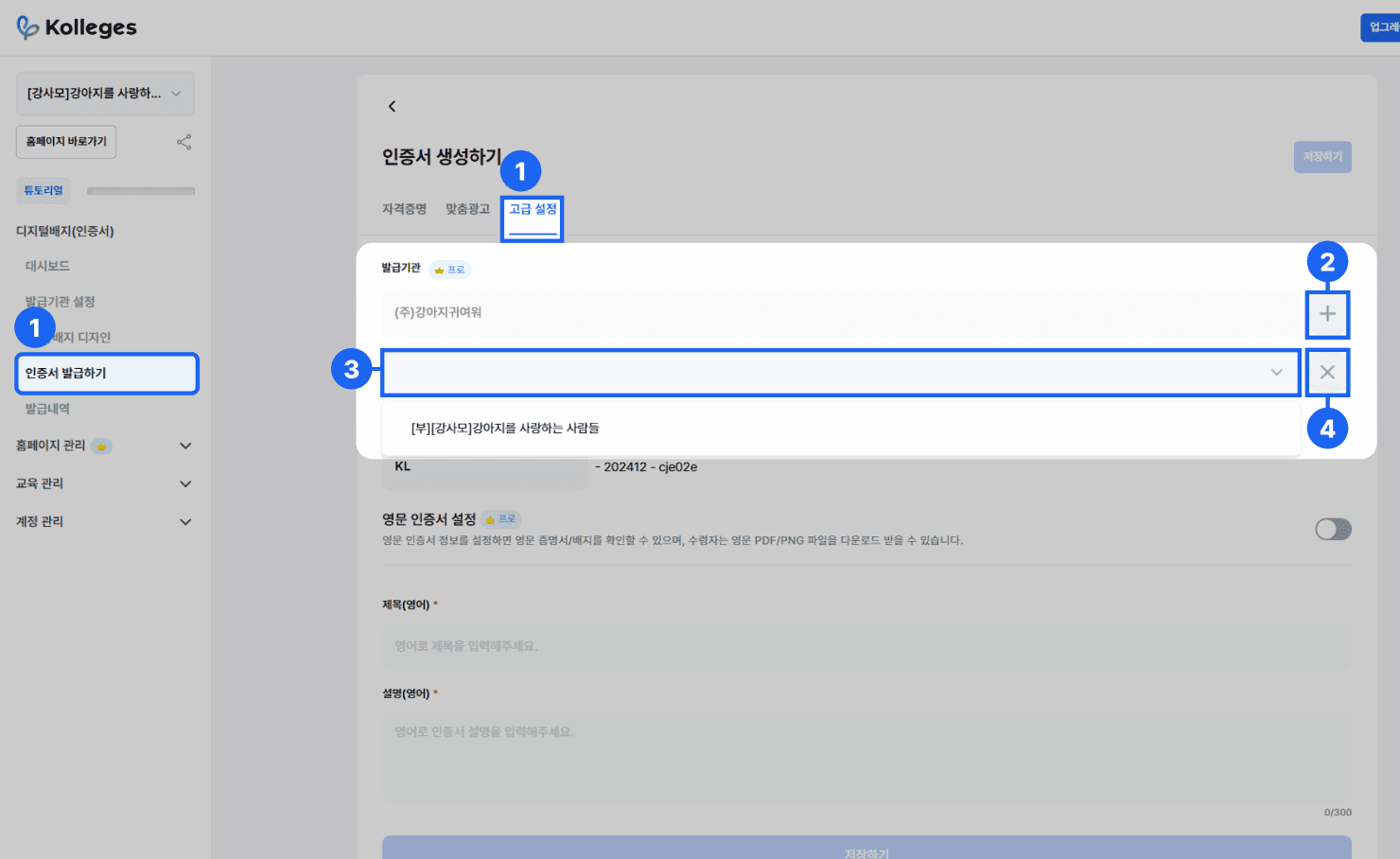
[인증서 발급하기] 페이지에서 [고급 설정] 탭을 클릭합니다.
[주]발급기관 영역 오른쪽에 있는 {+} 버튼을 클릭합니다.
추가된 영역을 클릭해, 인증서를 함께 발급할 [부]발급기관을 선택합니다.
선택한 기관은 인증서에 추가되며, [주]발급기관과 함께 ‘공동발급기관’으로 표시됩니다.
추가된 항목 오른쪽의 {X} 버튼을 클릭하면 [부]발급기관을 삭제할 수 있습니다.
잘못 추가했거나 더 이상 공동발급기관으로 표시하지 않을 경우 제거합니다.
영문 인증서 활성화
칼리지스에서는 국문 인증서뿐만 아니라 영문 인증서도 제작할 수 있으며, 해당 기능은 프로(Pro) 플랜부터 지원됩니다.
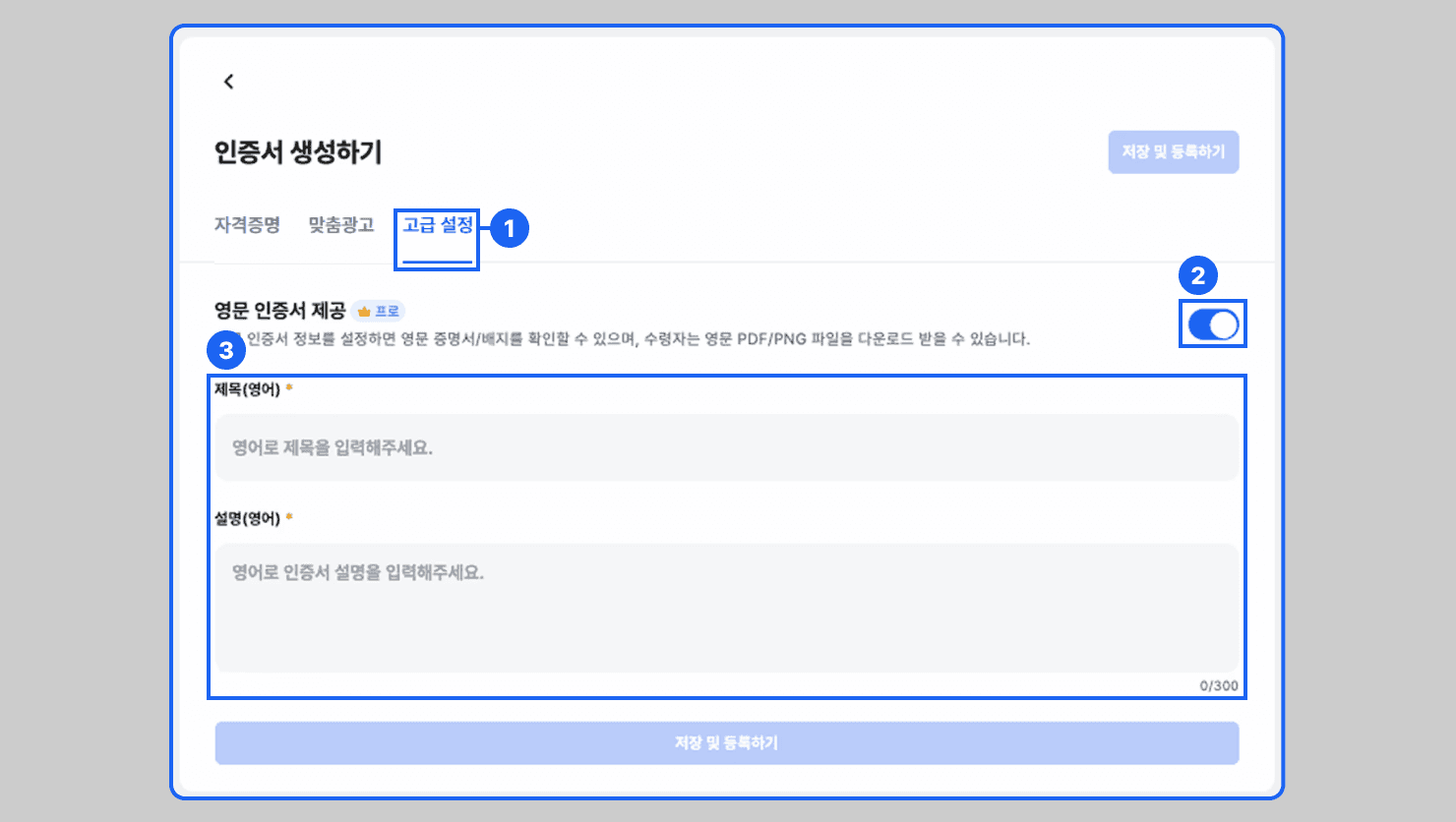
[인증서 발급하기] 페이지에서 {고급 설정} 버튼을 클릭합니다.
[영문 인증서 제공] 스위치 버튼을 {ON}으로 설정합니다.
스위치를 활성화하고, 아래 항목들을 입력합니다.
제목(영어): 영문 인증서로 표시할 때, 기존 국문 [제목] 대신 표시할 텍스트입니다.
설명(영어): 영문 인증서로 표시할 때, 기존 국문 [설명] 대신 표시할 텍스트입니다.
각 항목에 영문 텍스트를 입력하면, 해당 내용이 영문 인증서에 반영됩니다.
[예시 화면]
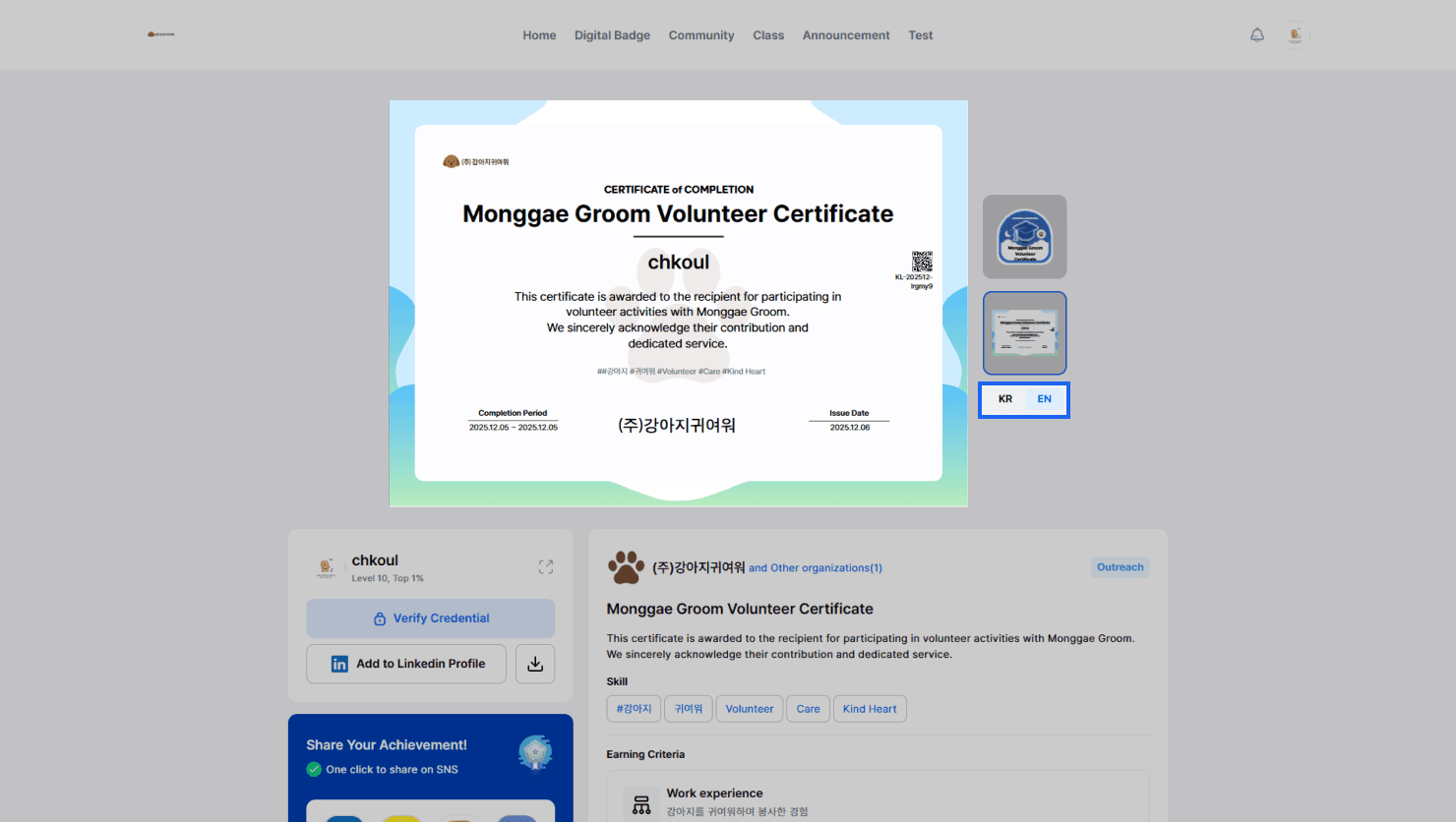
디자인 편집 시 텍스트 요소의 영문 설정
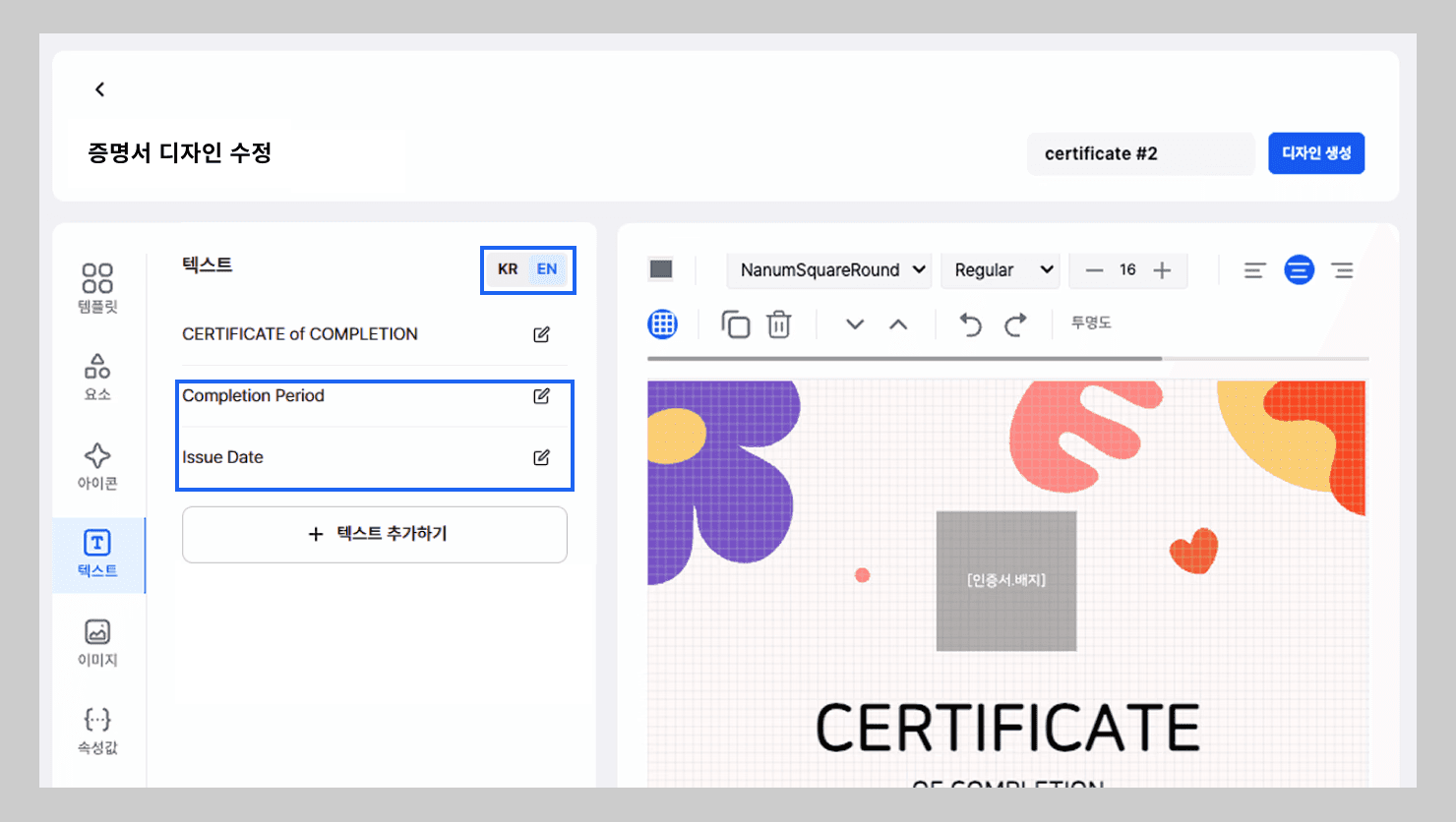
디자인 편집기에서는 같은 텍스트 요소에 대해 한국어 / 영어를 각각 따로 입력할 수 있습니다.
[한글 버전]
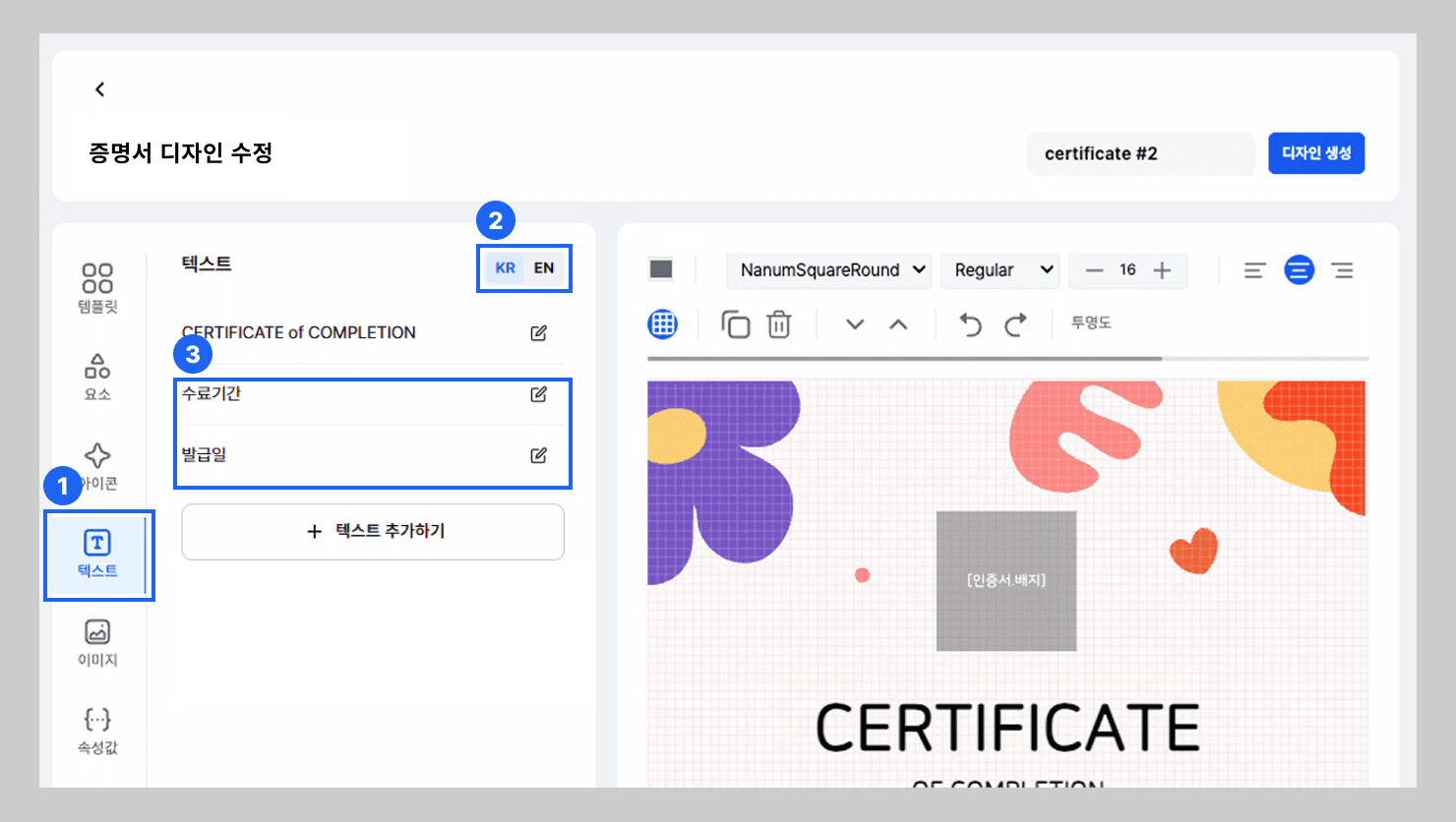
[증명서 디자인 수정] 화면 왼쪽 사이드 메뉴에서 {텍스트}를 클릭합니다.
오른쪽 상단 {한/영 토글} 버튼에서 {KR} 또는 {EN}을 선택합니다.
토글 상태에 따라, 해당 언어에 맞는 내용이 표시되도록 작성합니다.
각 언어에 입력한 내용은 해당 언어로 인증서를 발급할 때 자동 적용됩니다.
[영어 버전]