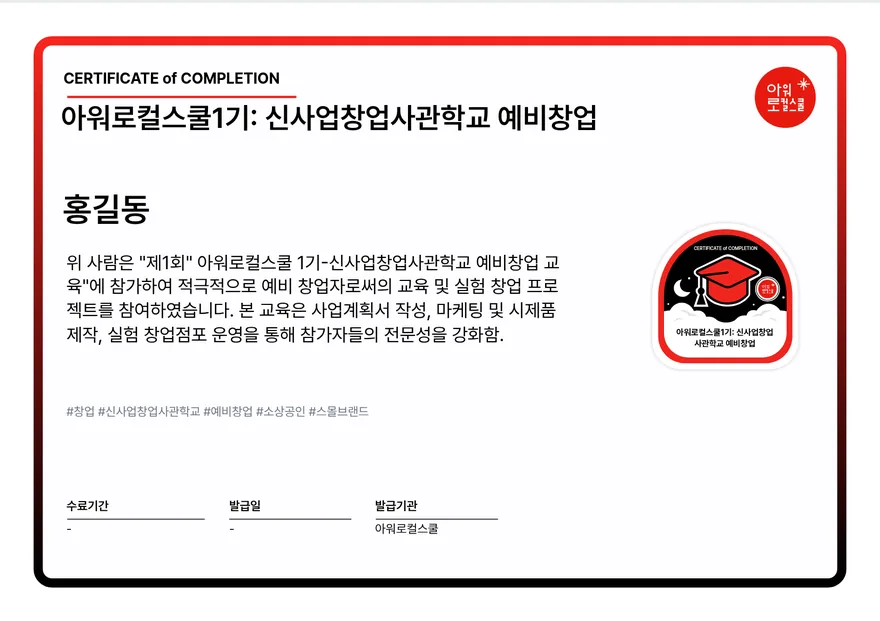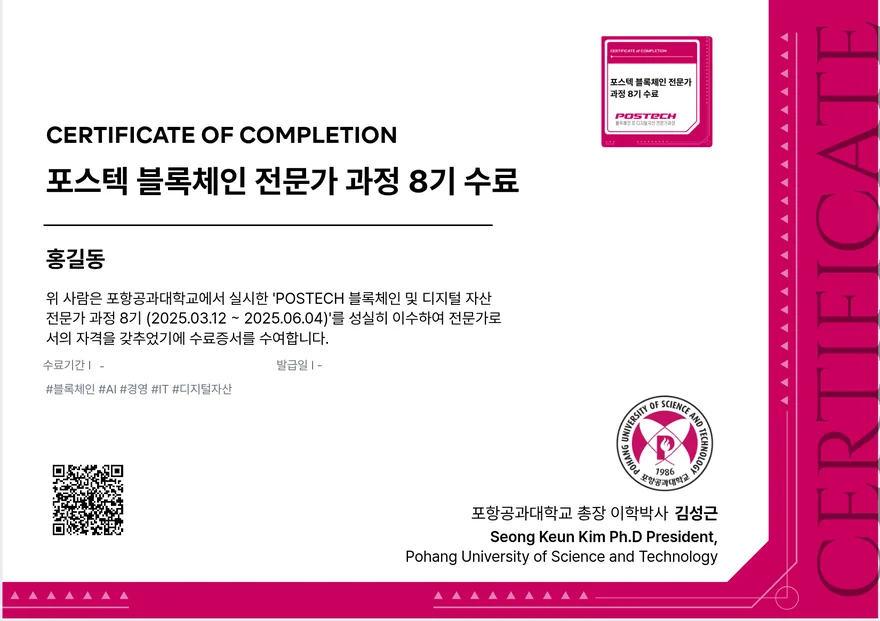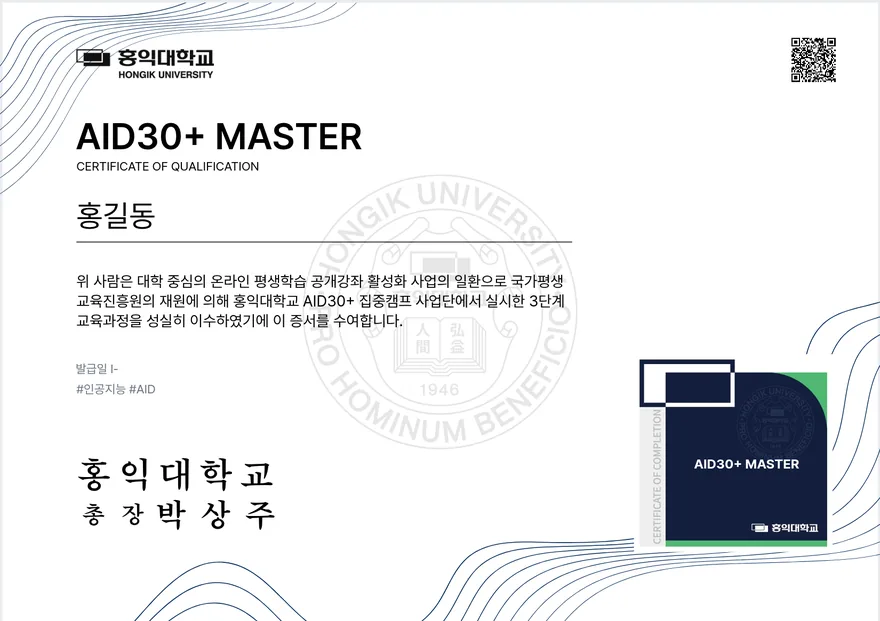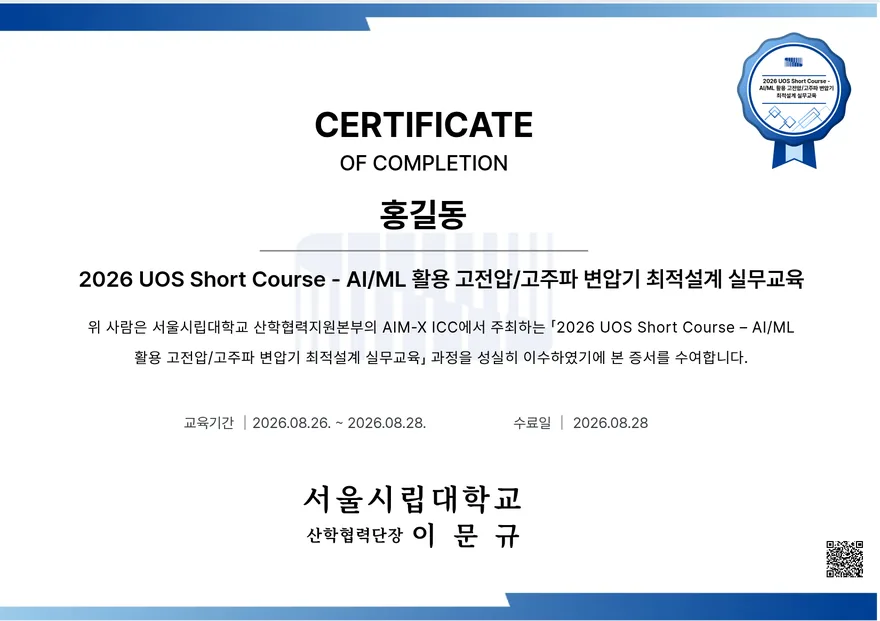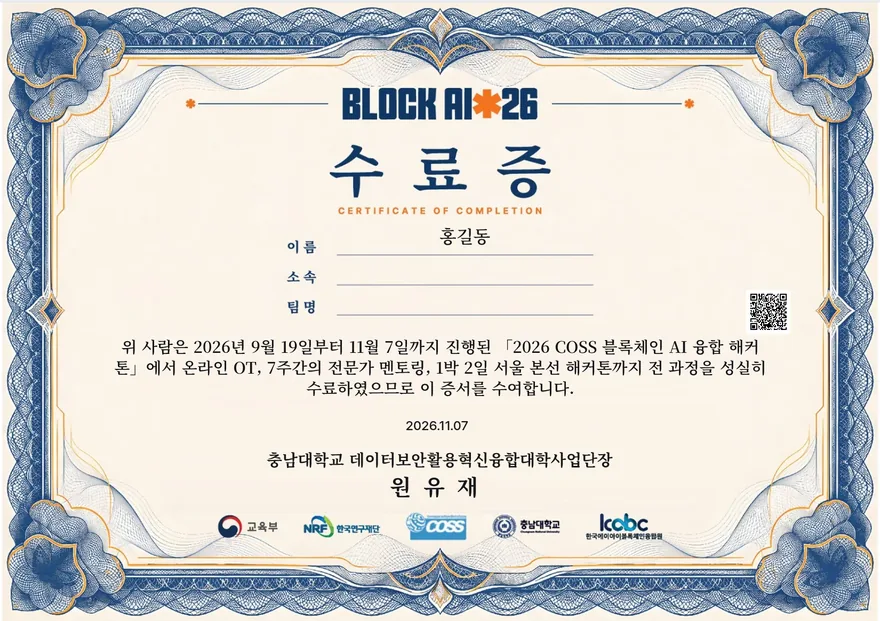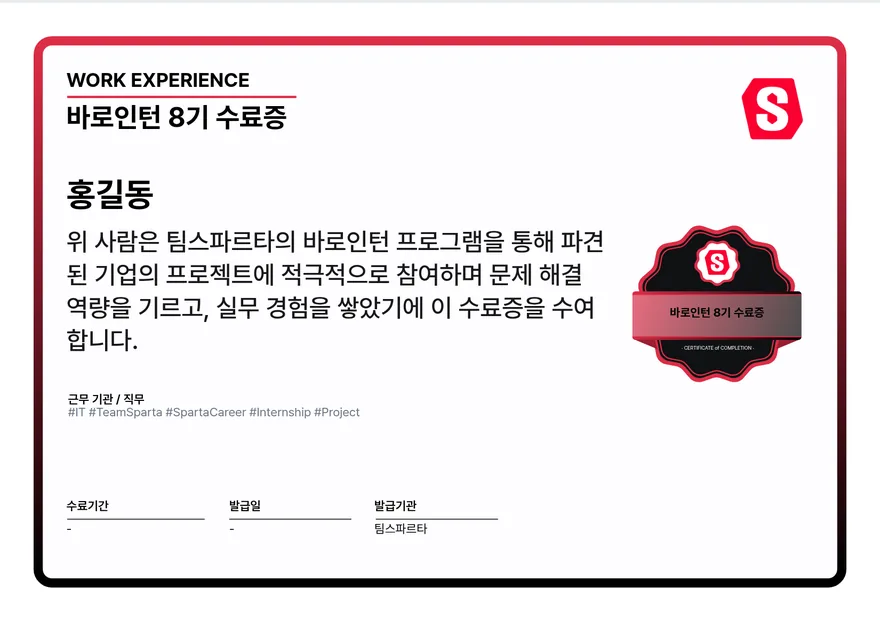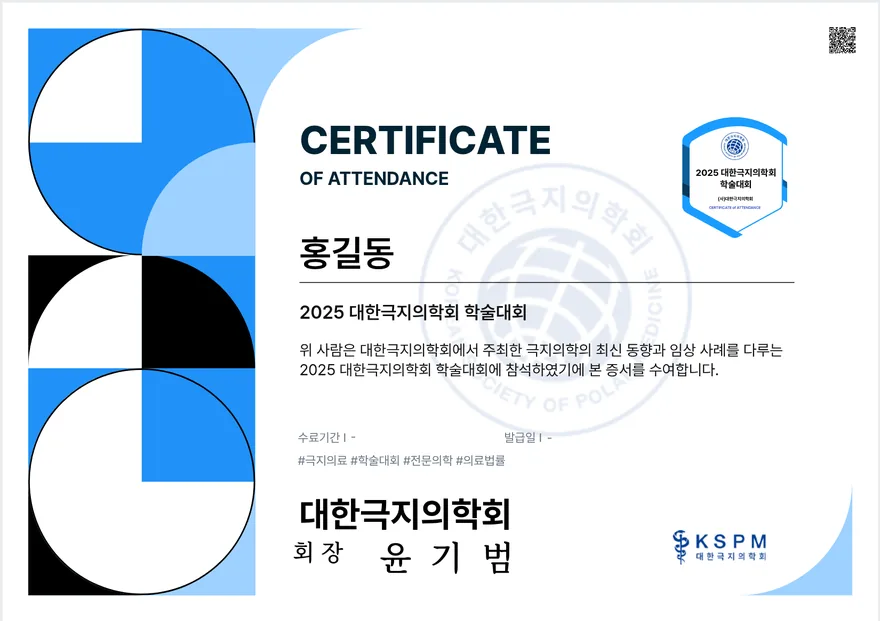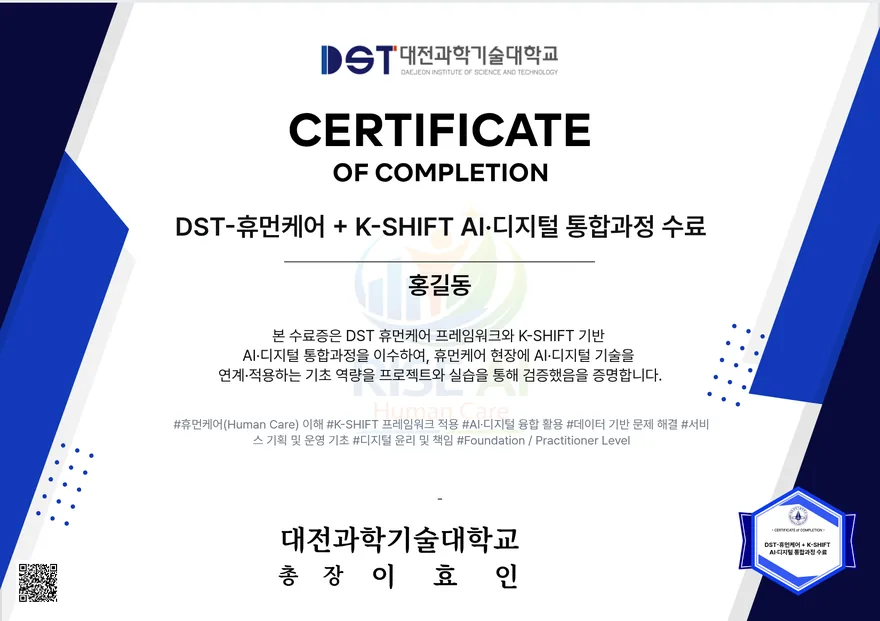
RISE·AID 등 재정지원사업의 교육 성과를 디지털배지로 증빙하는 방법을 정리했습니다. 사업단 도입 안내
Kolleges
제품 발급


한 화면에서 끝납니다

템플릿을 디자인하고, 명단을 올리거나 이수 조건을 걸어 한 번에 발급합니다.
타기관 공동 발급과 국문⁠·영문 발급도 같은 화면에서 관리할 수 있습니다.
인증서 만들기템플릿템플릿에서 시작
인증서 이름2026 춘계 정기학술대회 참가확인증
수료증 ⁠· 참가확인증 ⁠· 자격 인증 ⁠· 표창장
✓ 로고⁠·색상만 바꿔 기관 전용 디자인 제작✓ 속성값으로 수령자별 자동 개인화✓ 저장한 디자인은 다음 기수에 재사용
1
디자인
증명서⁠·배지 디자인 에디터에서 템플릿을 고르고 속성값을 배치합니다.
2
명단 입력 또는 조건 설정
명단을 업로드하거나, 자동발급을 위한 이수 조건을 설정합니다.
3
저장 및 미리보기
발급 전 수령자가 받을 인증서와 알림 메일 화면을 미리보기로 먼저 확인합니다.
4
즉시 발급 ⁠· 예약 발급
발급되면 수령자에게 카카오톡⁠·이메일로 안내가 발송됩니다.
발급 기능

디자인하고, 발급하고,
함께 발급합니다

칼리지스 관리자 화면의 실제 흐름입니다. 한 번 만든 디자인과 발급 설정은 다음 기수에도 그대로 이어집니다.

예시 화면은 칼리지스 관리자⁠·수령자 화면을 그대로 재현한 화면입니다.
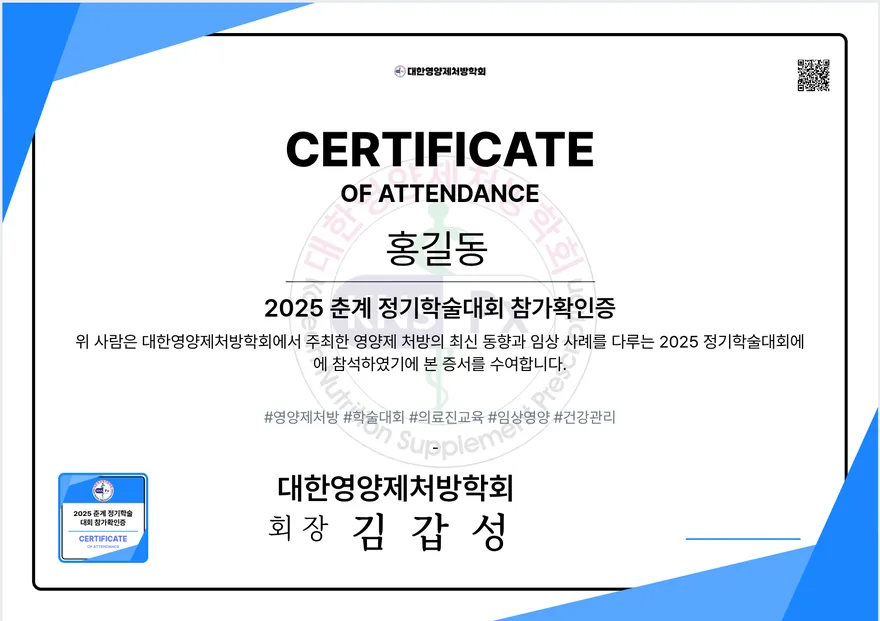
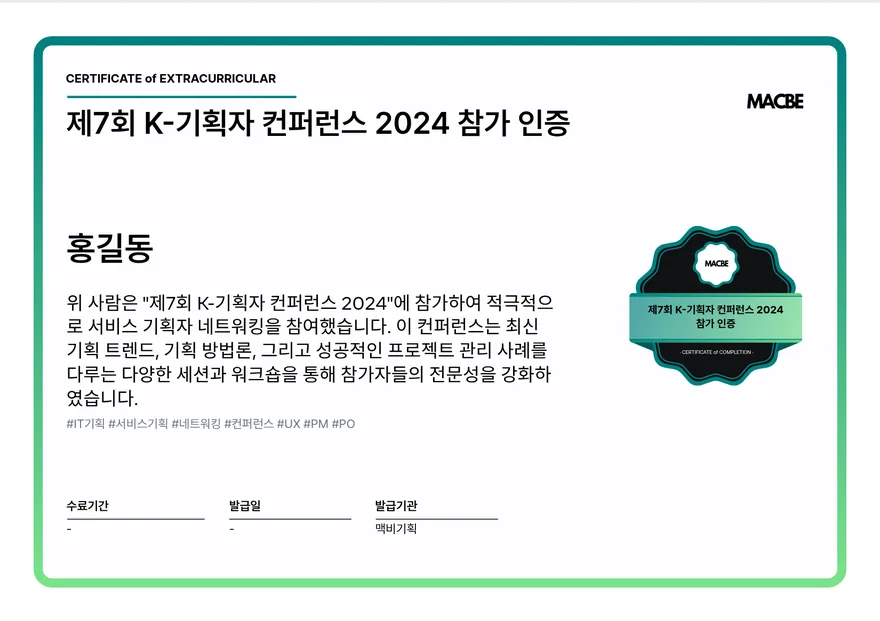
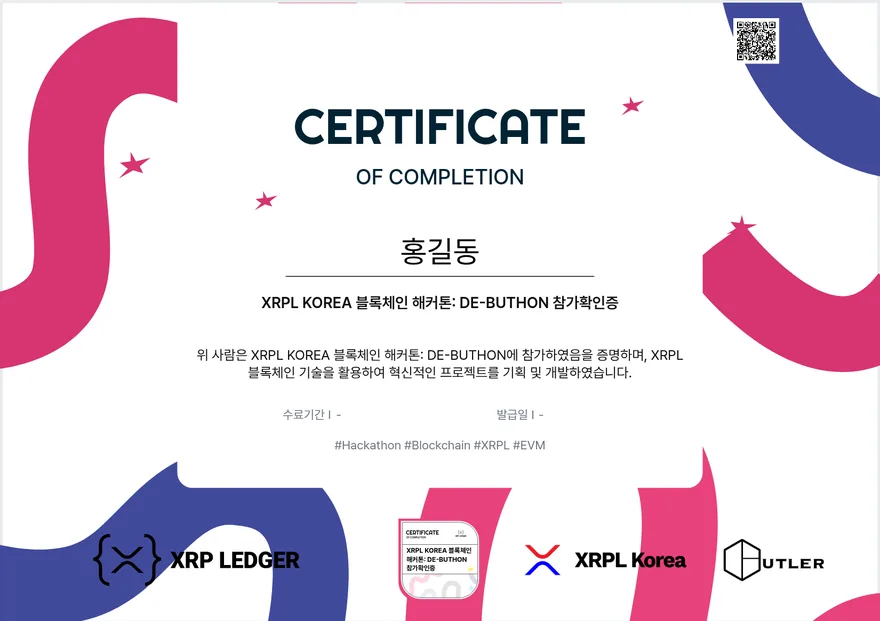
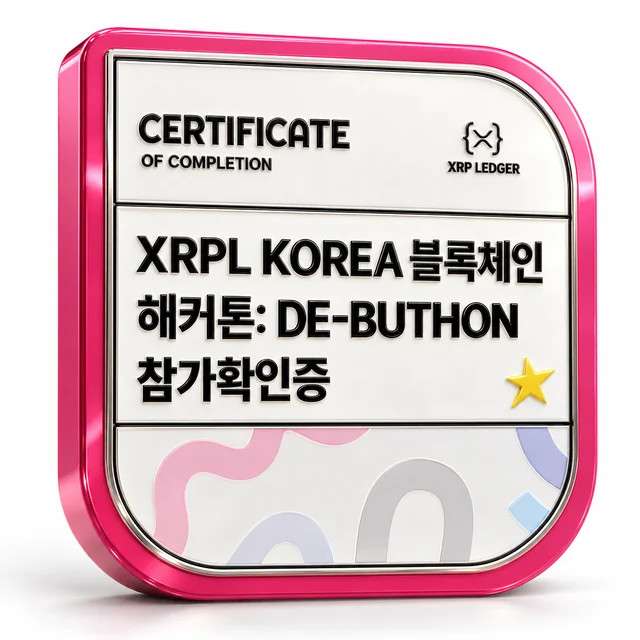
이름⁠·날짜⁠·수치는 예시이며, 배지⁠·증명서 이미지는 칼리지스로 발급된 실제 사례입니다.

01 ⁠· 디자인

템플릿에서 시작해 기관 전용 디자인으로

템플릿에 속성값을 적용해 두면, 발급할 때 각 수령자에 맞는 이름과 과정명이 채워집니다.
저장한 디자인은 다음 기수에 그대로 사용할 수 있습니다.

디자인_2−100%+빠른 편집고급 편집동적 필드 보기배지 디자인 저장저장됨
템플릿
리본·아이콘
텍스트
이미지
속성값
켜면 배지에 표시돼요. 값은 발급할 때 수령자별로 채워집니다.
인증서
인증서 제목공통
인증서 설명공통
발급일공통
수료기간공통
수령자
수령자 이름수령자별
발급기관 (대표)
발급기관 이름공통
발급기관 로고자동
2025 춘계 정기학술대회 참가확인증
홍길동
−19+B
증명서 미리보기
저장됨 · 이후 발급분부터 적용됩니다
예시 화면
관리자가 배지 디자인의 속성값을 편집하는 화면 ⁠· 대한영양제처방학회 발급 사례
  • 속성값으로 수령자별 개인화
    [인증서.제목]⁠·[수령자.이름] 같은 속성값을 캔버스에 놓으면 발급할 때 수령자별로 채워집니다.
  • 기수마다 재사용
    저장한 디자인은 증서/배지 디자인 목록에서 관리하고 다음 기수에 그대로 씁니다.
  • 발급분은 그대로 보존
    디자인 수정은 이후 발급분에만 적용되고, 이미 발급된 배지는 발급 시점 그대로 유지됩니다.
02 ⁠· 대량 발급

명단만 올리면, 한 번에 발급됩니다

CSV⁠·엑셀 명단 파일을 불러오면 수령자별 정보가 자동으로 채워집니다.
발급 옵션과 발급건수를 확인하고 확정하면 한 번에 발급됩니다.

인증서 / 인증서 발급
2025 춘계 정기학술대회 참가확인증 발급참가확인증
나가기
1받는 사람
직접 입력파일로 (CSV·엑셀)회원에서 선택
추가한 수령자는 아래 명단에 모두 합쳐집니다.
표에 직접 입력하기아래 표에 행을 추가하고 속성값을 입력합니다.+ 수령자 추가
CSV·엑셀 파일을 끌어다 놓거나파일 선택양식 내려받기
학술대회_참가자명단.csv24명 · 3KB불러옴
3수령자별 정보인증서에 들어갈 값을 수령자마다 입력하세요.
표시할 항목
#증서수령자 이름 *수령자 이메일 *소속상태
1홍길동h***@hospital.krOO병원대기
2홍길동g***@mail.comOO의원대기
3홍길동d***@pharm.krOO약국대기
4홍길동k***@mail.comOO병원대기
외 20명 · 명단 전체 보기
아직 추가한 수령자가 없어요. 위에서 수령자를 추가해 주세요.
4발급 옵션발급 알림 메일 보내기즉시 발급예약 발급
24명에게 발급합니다· 영구 인증 · 검증 페이지 데이터발급 메일 미리보기24건 발급하기
24건을 발급할까요?
대한영양제처방학회 명의로 참가확인증 24건이 발급되고, 수령자에게 발급 알림 메일이 갑니다. 발급된 인증서와 검증 페이지는 영구 보존됩니다.
취소24건 발급하기
24건 발급 완료 · 알림 메일을 보내고 있어요
예시 화면
관리자가 엑셀 파일로 수령자별 인증서를 발급하는 화면 ⁠· 대한영양제처방학회 발급 사례
  • 양식 파일 업로드
    수령자의 이름과 이메일, 전화번호 열을 채운 명단을 업로드해 한 번에 등록할 수 있습니다. 인증서에 넣을 커스텀 항목 열도 추가할 수 있습니다.
  • 회원 선택으로 발급
    인증서를 발급했던 적이 있는 회원은 바로 선택해 수령자로 등록할 수 있습니다.
  • 미리보기 후 발급
    인증서⁠·이메일 탭에서 수령자가 받을 화면을 확인하고 즉시 발급 또는 예약 발급을 누릅니다.
03 ⁠· 자동 발급

이수 조건을 채우면 자동으로 발급됩니다

출석률⁠·과제⁠·시험 통과 기준을 과정별로 걸어 두면,
조건을 채운 수강생에게 바로 인증서가 발급되고 안내가 발송됩니다.

유유디임팩트
대시보드
발급기관
디자인
인증서
발급 현황
확산·성장
홈페이지
패스웨이·추천
교육 관리
발급 한도 254 / 3,000건4
인증서 › 자동 발급
Action AI Startup University · STAGE 1수료증
이수 조건출석률 80% 이상과제 3/3 제출시험 70점 이상
LMS 수료 데이터(API)로 조건을 확인해 자동 발급합니다자동 발급
수강생 24명LMS에서 받은 수료 데이터
수강생출석률과제시험상태
홍홍길동86%3/384수강 중자동 발급
홍홍길동91%3/377수강 중자동 발급
홍홍길동82%3/388수강 중자동 발급
홍홍길동64%2/3—수강 중자동 발급
홍홍길동88%3/372수강 중자동 발급
예시 화면
LMS 수료 데이터와 연동해 이수 조건을 채우면 자동으로 발급하는 화면 ⁠· 유디임팩트 Action AI 발급 사례
  • 과정마다 다른 조건
    출석률⁠·과제⁠·시험 점수 등 이수 조건을 과정 단위로 따로 설정합니다. 기수가 바뀌어도 설정은 그대로 쓸 수 있습니다.
  • 기관에 맞는 데이터 연결
    LMS 수료 데이터, CSV 업로드, API 호출 중 기관 환경에 맞는 방식으로 연결합니다.
  • 발급 누락 없이, 안내까지
    조건을 채운 수령자에게 바로 발급되고, 안내는 카카오톡⁠·이메일로 발송됩니다.
04 ⁠· 공동 발급

여러 기관이 공동 명의로, 하나의 배지를

발급기관 메뉴에서 기관을 추가한 뒤, 인증서 만들기의 고급 설정에서 공동 발급기관으로 선택합니다. 공동 발급기관은 대표 발급기관과 함께 검증 페이지에 표시됩니다.

OOO대학교
대시보드
발급기관
디자인
인증서
발급 현황
확산·성장
홈페이지
패스웨이·추천
교육 관리
발급 한도 250 / 3,000건
발급기관
검증된 기관만 KOLLEGES VERIFIED 마크가 표시됩니다.
대표 발급기관기본
OOOO대학교KOLLEGES VERIFIED대학교
추가 발급기관2
공동 발급하거나, 다른 기관 이름으로 발급할 때 등록하세요.
+ 발급기관 추가
평OO평생교육원— 미검증평생교육원검증 초대
학OO학회— 미검증협회·학회검증 초대
검증되지 않은 기관입니다. 검증 마크 없이 이름만 표시됩니다.
발급기관을 추가했어요
인증서 / 인증서 만들기
인증서 만들기
기본 정보고급 설정
인증서 이름
OO 공동 교육과정 수료증
종류
수료증
연결 디자인
디자인_2
발급코드
KL연월 (YYYYMM)무작위 문자열 (6자리)
형식: KL-YYYYMM-xxxxxx
이름 가명처리PREMIUM
발급기관
기본값으로 대표 발급기관이 적용돼요.
OOO대학교KOLLEGES VERIFIED대표 · 기본
학OO학회공동
+ 공동 발급기관 선택
학OO학회미검증 · 협회·학회
평OO평생교육원미검증 · 평생교육원
이 인증서는 OO대학교 · OO학회 이름으로 발급됩니다.
실시간 미리보기
증명서 디자인배지 디자인
종류수료증
발급기관2곳
OO대학교 · OO학회 공동 명의로 발급됩니다
발급기관 추가
공동 발급하거나 다른 기관 이름으로 발급할 때 등록하세요.
기관명
OO학회
기관 유형
협회·학회
취소추가
예시 화면
관리자가 공동 발급기관을 선택해 인증서를 만드는 화면 ⁠· 기관명은 예시입니다
  • 발급기관 추가
    워크스페이스의 발급기관 메뉴에서 + 발급기관 추가로 함께 발급할 기관을 등록합니다.
  • 고급 설정에서 공동 발급기관 선택
    인증서 만들기의 고급 설정 탭에서 + 공동 발급기관 선택으로 추가하면, 인증서에 대표 발급기관과 함께 표시됩니다.
  • 독립 발급 권한, 본부 통합 관리
    기관별로 따로 발급하며, 전체 현황은 본부에서 확인할 수 있습니다.

15분 데모에서 실제 발급 화면을 확인하세요

기관 상황에 맞는 발급⁠·검증⁠·공유 구성을 함께 살펴봅니다.