
제품 발급
한 화면에서 끝납니다
템플릿을 디자인하고, 명단을 올리거나 이수 조건을 걸어 한 번에 발급합니다.
타기관 공동 발급과 국문·영문 발급도 같은 화면에서 관리할 수 있습니다.
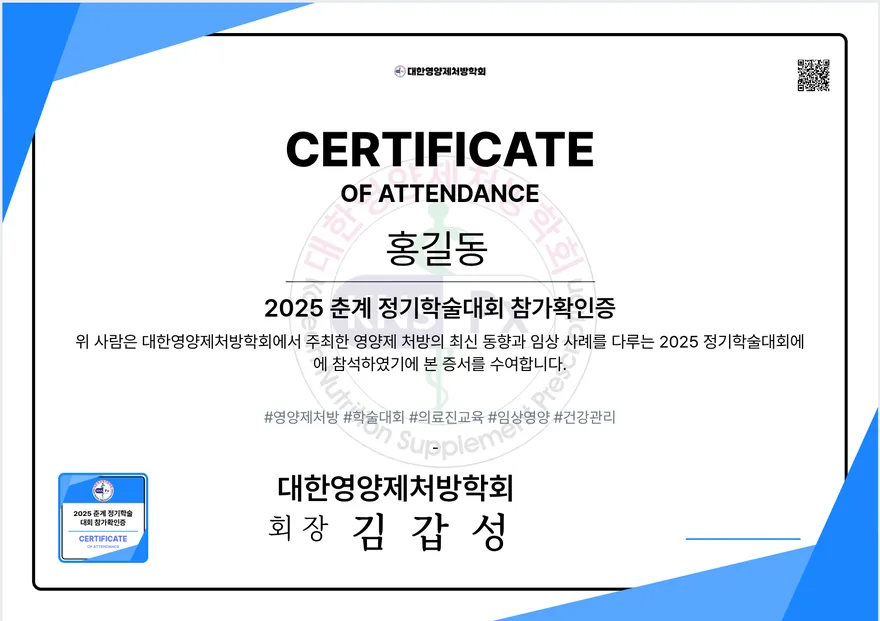

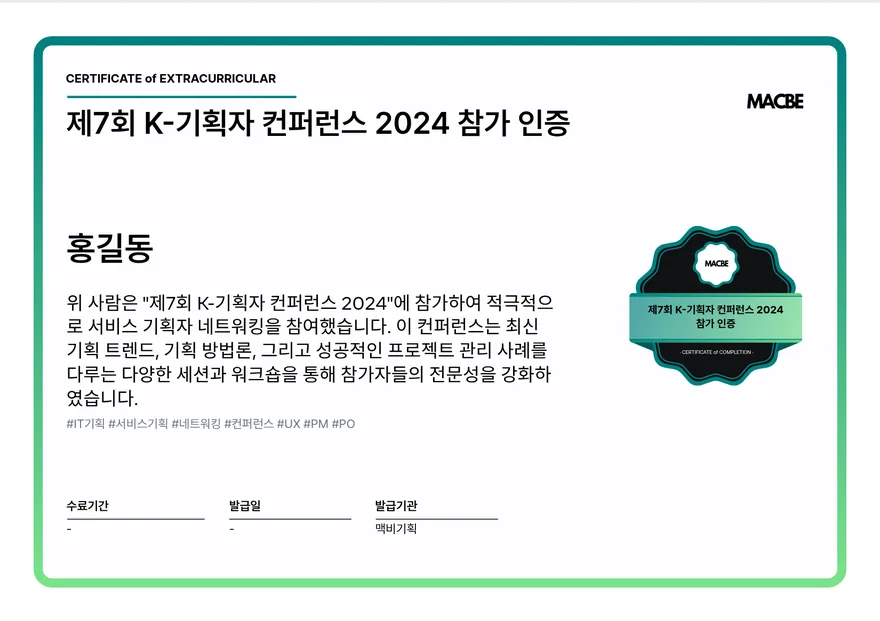
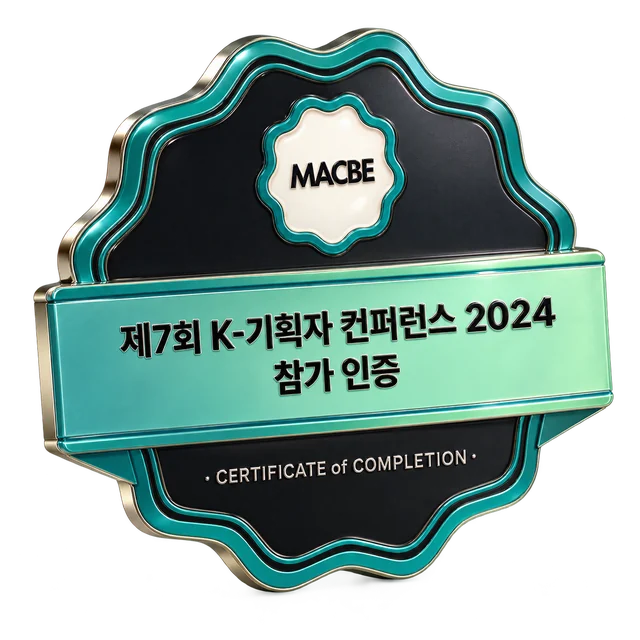
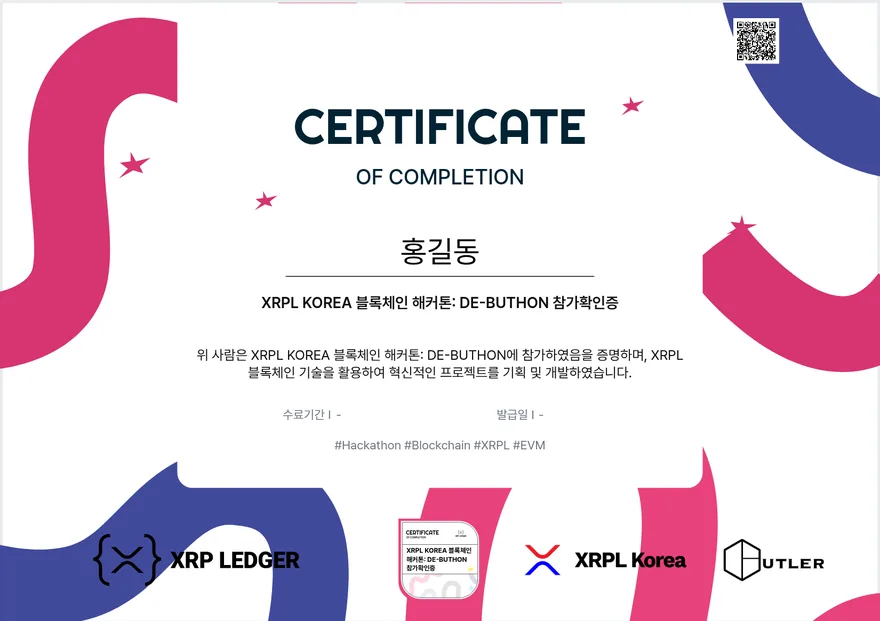
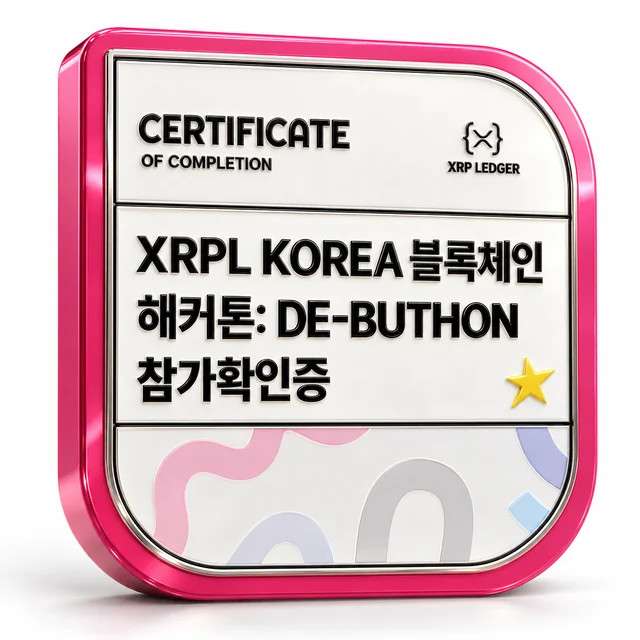
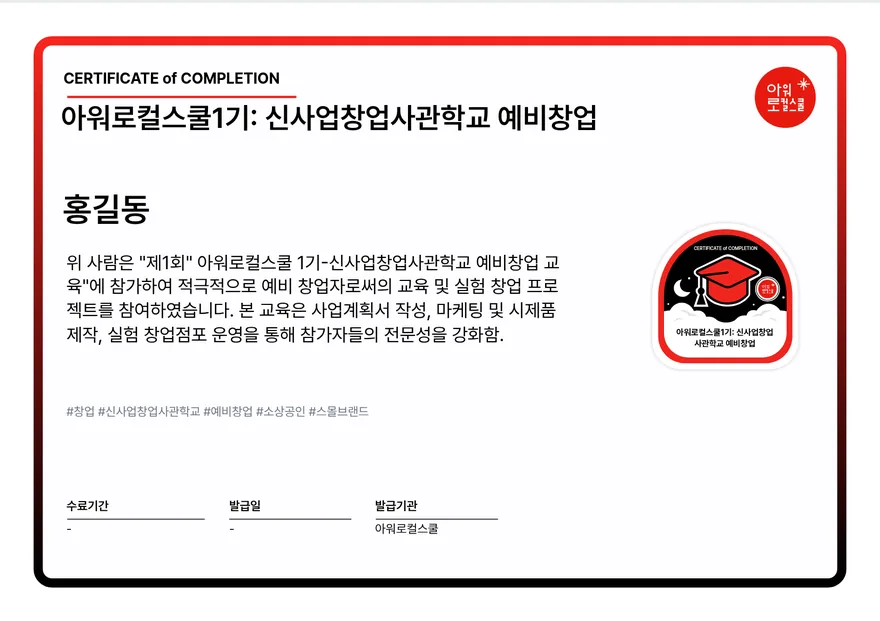

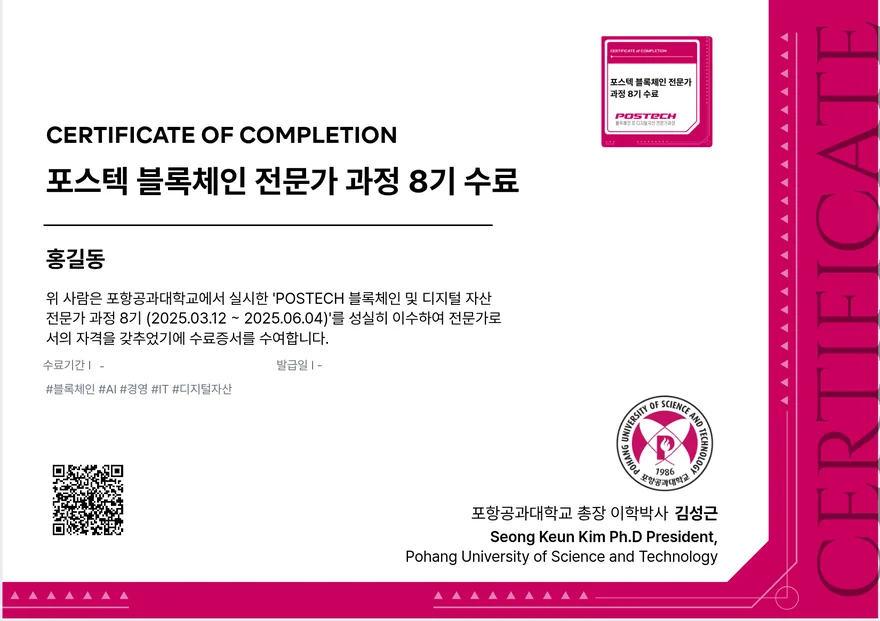

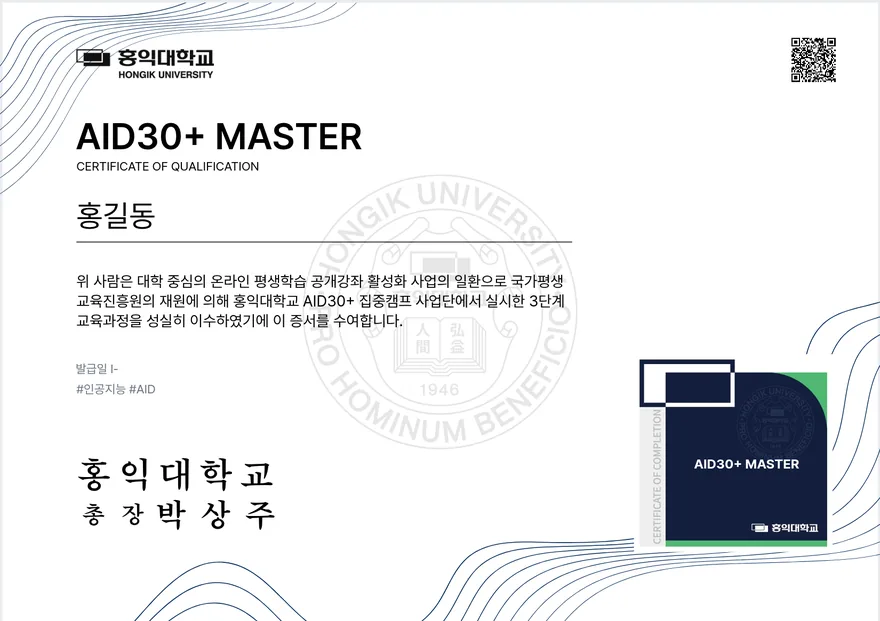

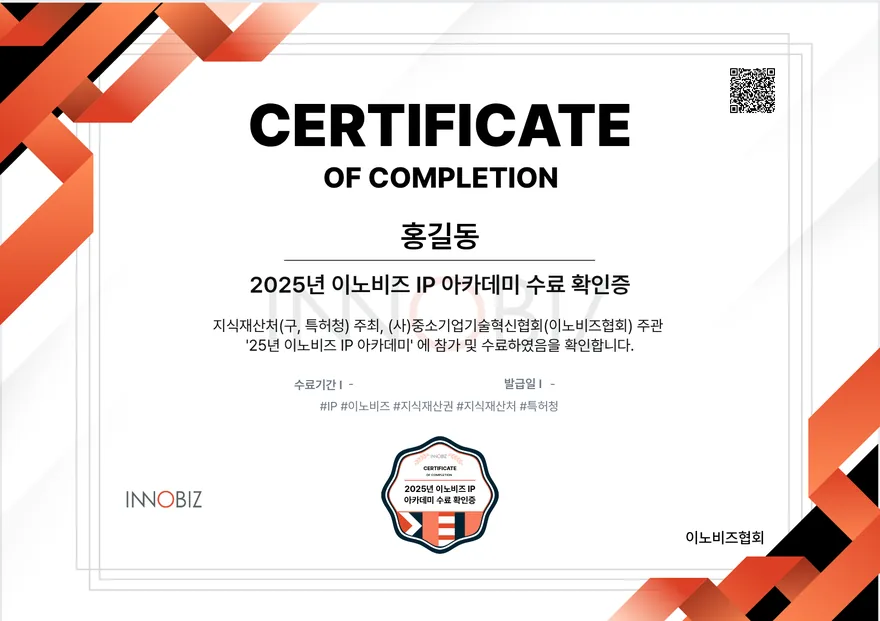

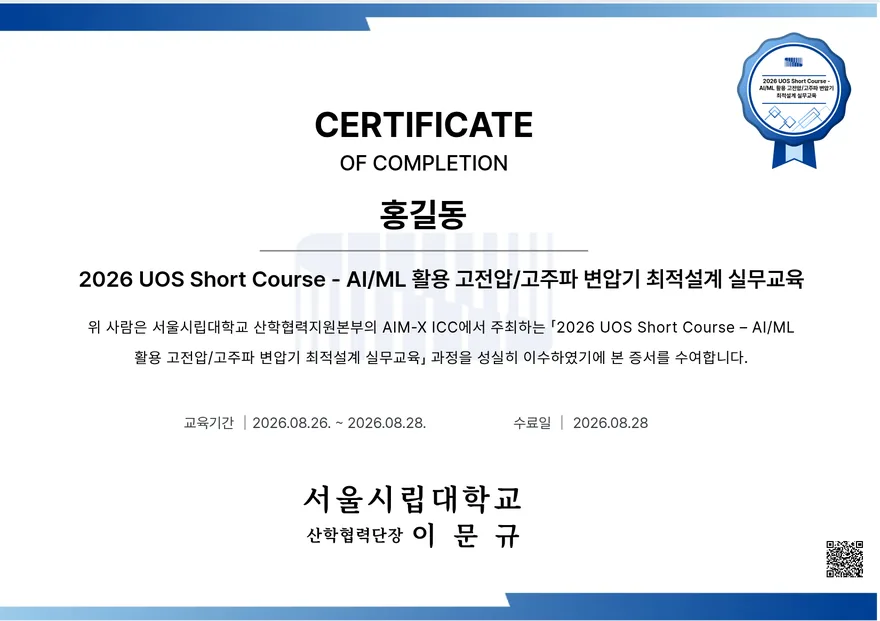

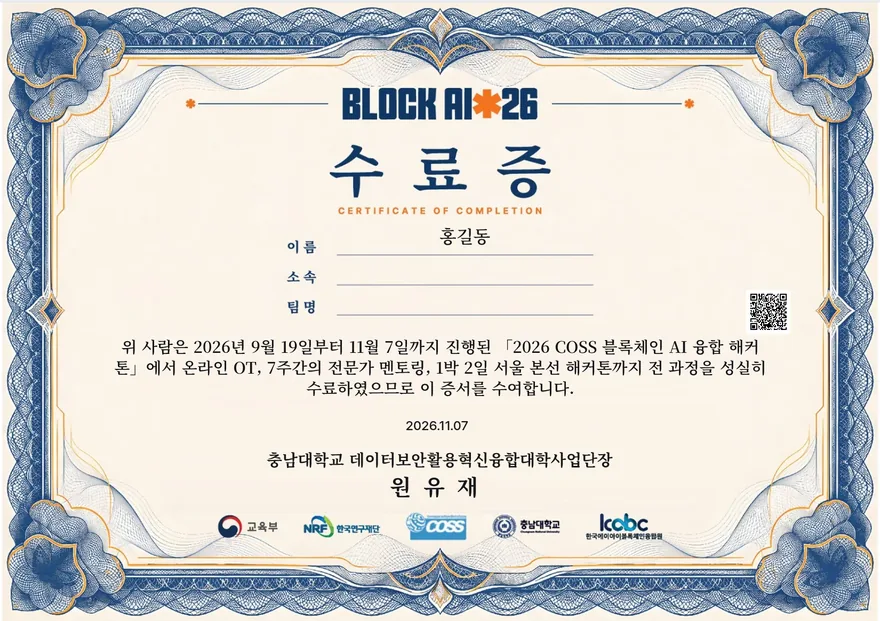

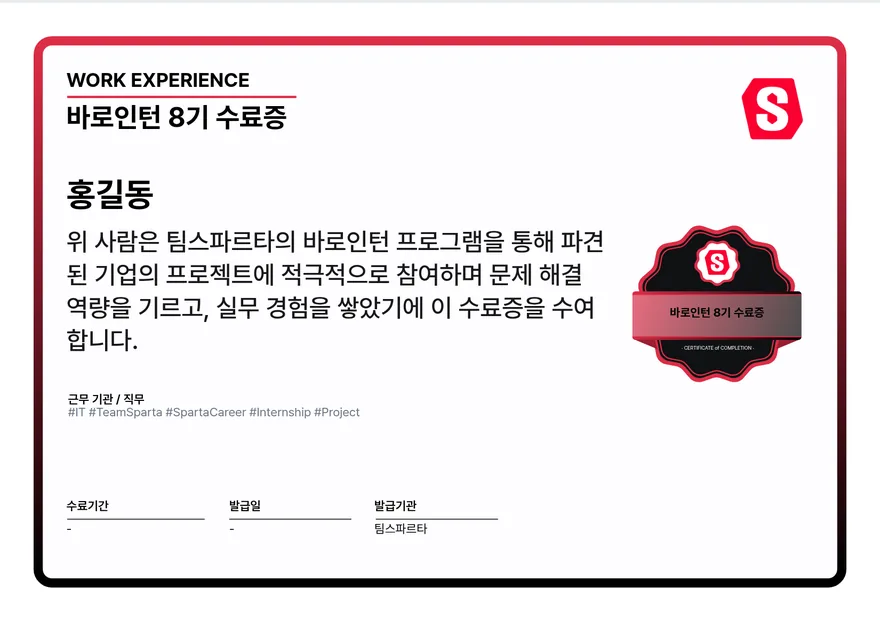

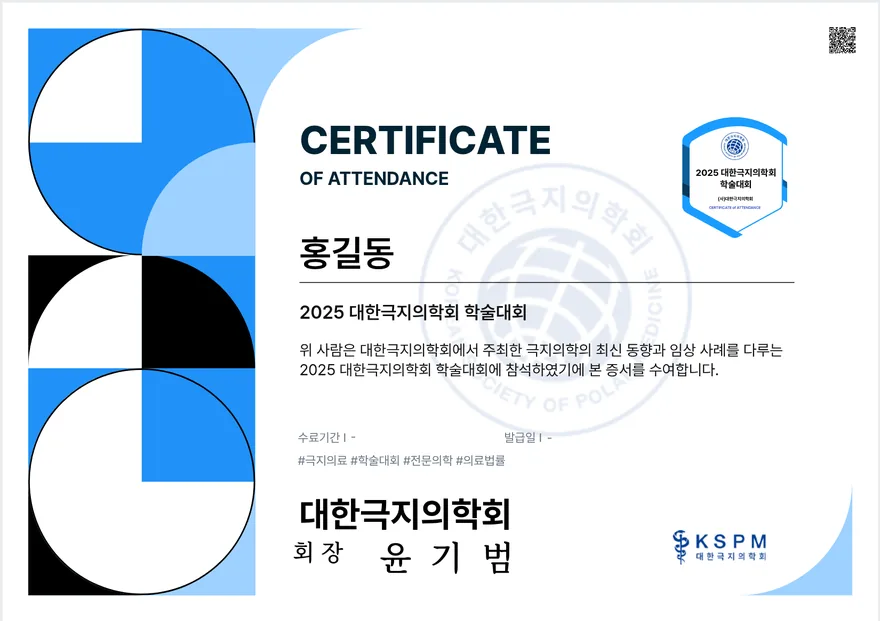

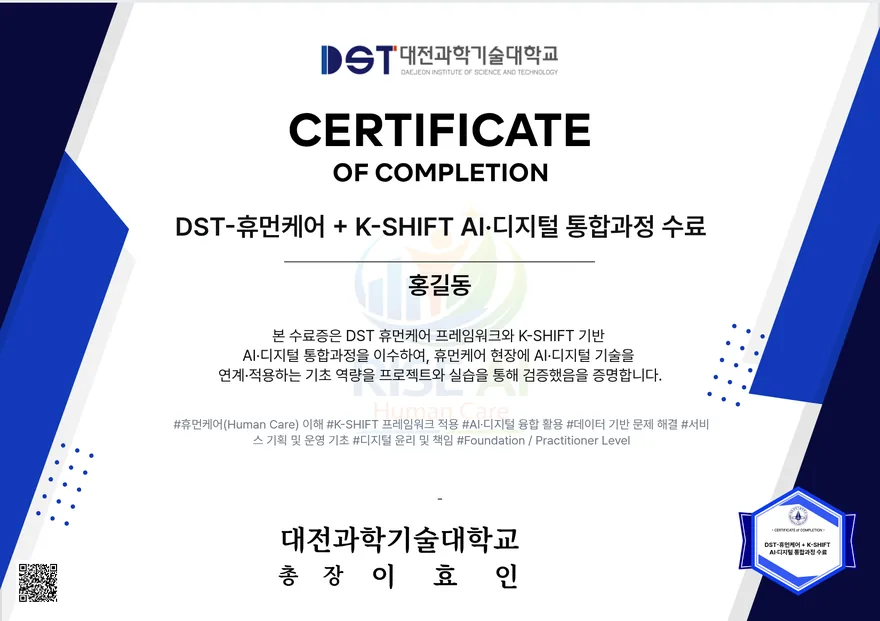

인증서 만들기템플릿템플릿에서 시작
인증서 이름2026 춘계 정기학술대회 참가확인증
수료증 · 참가확인증 · 자격 인증 · 표창장
✓ 로고·색상만 바꿔 기관 전용 디자인 제작✓ 속성값으로 수령자별 자동 개인화✓ 저장한 디자인은 다음 기수에 재사용
1
디자인
증명서·배지 디자인 에디터에서 템플릿을 고르고 속성값을 배치합니다.
2
명단 입력 또는 조건 설정
명단을 업로드하거나, 자동발급을 위한 이수 조건을 설정합니다.
3
저장 및 미리보기
발급 전 수령자가 받을 인증서와 알림 메일 화면을 미리보기로 먼저 확인합니다.
4
즉시 발급 · 예약 발급
발급되면 수령자에게 카카오톡·이메일로 안내가 발송됩니다.
01 · 디자인
템플릿에서 시작해 기관 전용 디자인으로
템플릿에 속성값을 적용해 두면, 발급할 때 각 수령자에 맞는 이름과 과정명이 채워집니다.
저장한 디자인은 다음 기수에 그대로 사용할 수 있습니다.
관리자가 배지 디자인의 속성값을 편집하는 화면 · 대한영양제처방학회 발급 사례
- 속성값으로 수령자별 개인화[인증서.제목]·[수령자.이름] 같은 속성값을 캔버스에 놓으면 발급할 때 수령자별로 채워집니다.
- 기수마다 재사용저장한 디자인은 증서/배지 디자인 목록에서 관리하고 다음 기수에 그대로 씁니다.
- 발급분은 그대로 보존디자인 수정은 이후 발급분에만 적용되고, 이미 발급된 배지는 발급 시점 그대로 유지됩니다.
02 · 대량 발급
명단만 올리면, 한 번에 발급됩니다
CSV·엑셀 명단 파일을 불러오면 수령자별 정보가 자동으로 채워집니다.
발급 옵션과 발급건수를 확인하고 확정하면 한 번에 발급됩니다.
관리자가 엑셀 파일로 수령자별 인증서를 발급하는 화면 · 대한영양제처방학회 발급 사례
- 양식 파일 업로드수령자의 이름과 이메일, 전화번호 열을 채운 명단을 업로드해 한 번에 등록할 수 있습니다. 인증서에 넣을 커스텀 항목 열도 추가할 수 있습니다.
- 회원 선택으로 발급인증서를 발급했던 적이 있는 회원은 바로 선택해 수령자로 등록할 수 있습니다.
- 미리보기 후 발급인증서·이메일 탭에서 수령자가 받을 화면을 확인하고 즉시 발급 또는 예약 발급을 누릅니다.
03 · 자동 발급
이수 조건을 채우면 자동으로 발급됩니다
출석률·과제·시험 통과 기준을 과정별로 걸어 두면,
조건을 채운 수강생에게 바로 인증서가 발급되고 안내가 발송됩니다.

LMS 수료 데이터와 연동해 이수 조건을 채우면 자동으로 발급하는 화면 · 유디임팩트 Action AI 발급 사례
- 과정마다 다른 조건출석률·과제·시험 점수 등 이수 조건을 과정 단위로 따로 설정합니다. 기수가 바뀌어도 설정은 그대로 쓸 수 있습니다.
- 기관에 맞는 데이터 연결LMS 수료 데이터, CSV 업로드, API 호출 중 기관 환경에 맞는 방식으로 연결합니다.
- 발급 누락 없이, 안내까지조건을 채운 수령자에게 바로 발급되고, 안내는 카카오톡·이메일로 발송됩니다.
04 · 공동 발급
여러 기관이 공동 명의로, 하나의 배지를
발급기관 메뉴에서 기관을 추가한 뒤, 인증서 만들기의 고급 설정에서 공동 발급기관으로 선택합니다. 공동 발급기관은 대표 발급기관과 함께 검증 페이지에 표시됩니다.
관리자가 공동 발급기관을 선택해 인증서를 만드는 화면 · 기관명은 예시입니다
- 발급기관 추가워크스페이스의 발급기관 메뉴에서 + 발급기관 추가로 함께 발급할 기관을 등록합니다.
- 고급 설정에서 공동 발급기관 선택인증서 만들기의 고급 설정 탭에서 + 공동 발급기관 선택으로 추가하면, 인증서에 대표 발급기관과 함께 표시됩니다.
- 독립 발급 권한, 본부 통합 관리기관별로 따로 발급하며, 전체 현황은 본부에서 확인할 수 있습니다.